计费配置手册
一、配置华为IPPBX
1、配置Telnet服务
(1)输入华为IP地址:192.168.6.7,进入华为IPPBX界面
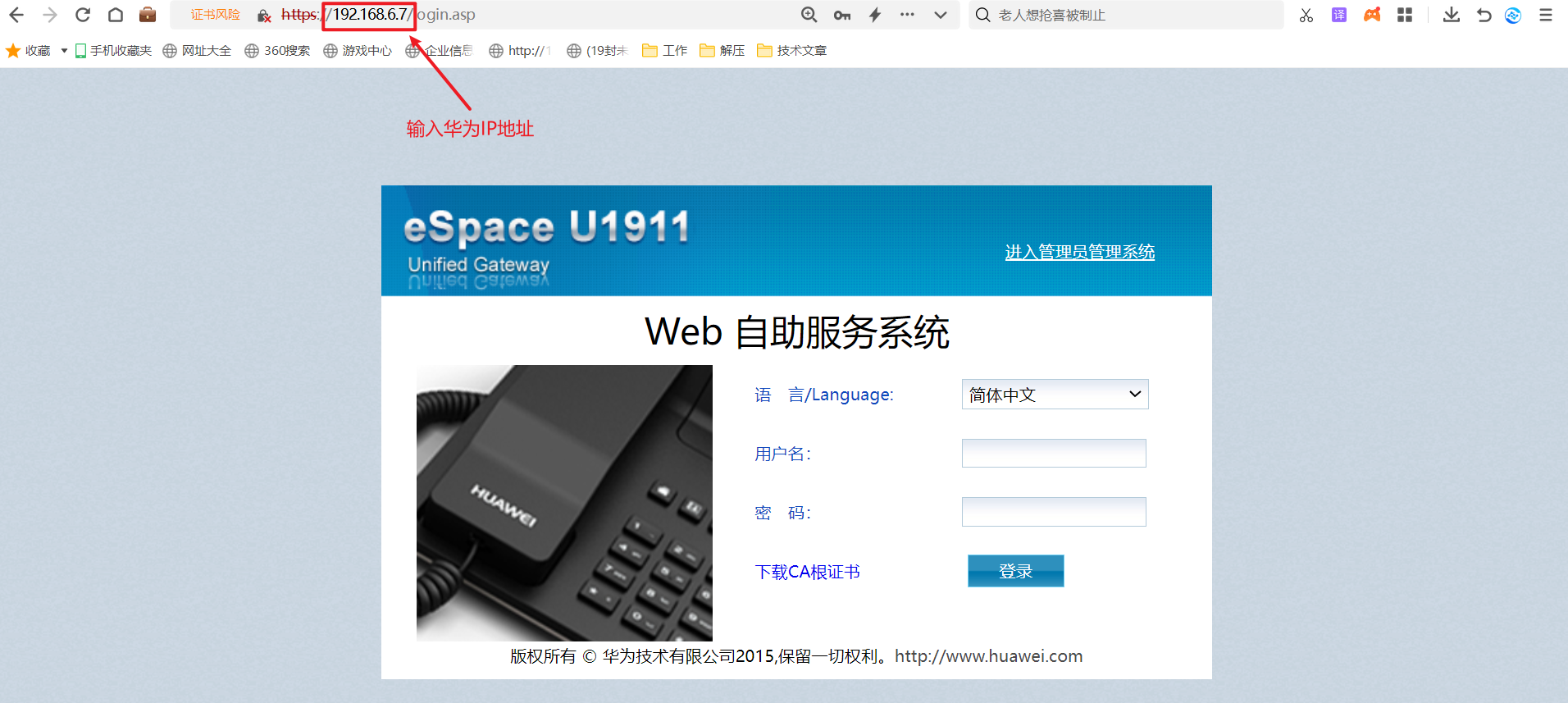
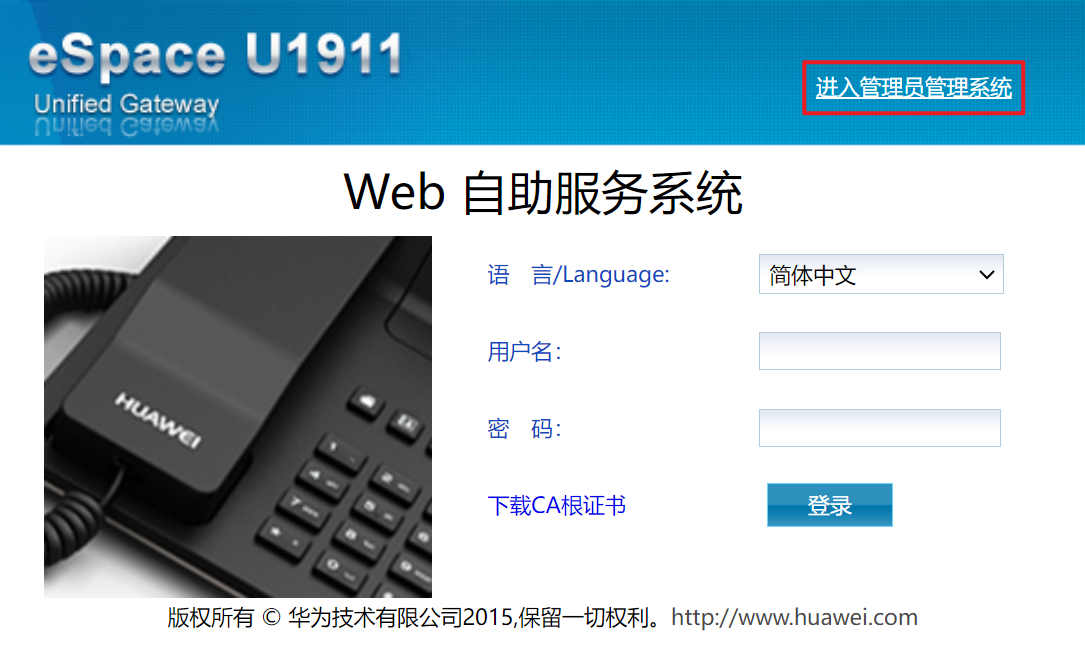
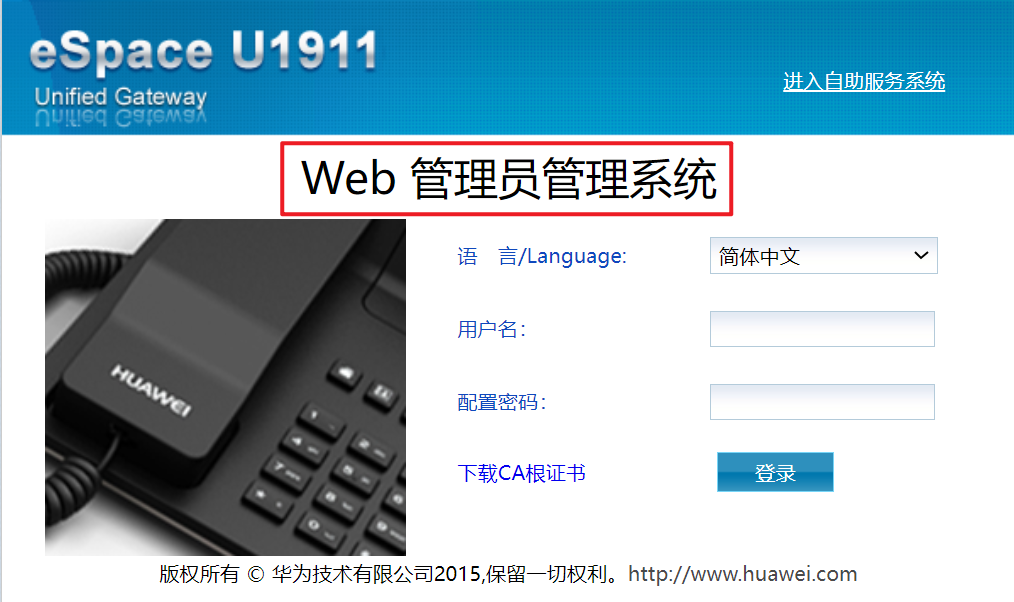
(2)点击右上角“进入管理员管理系统”,输入用户名密码点击登录
用户名:admin 密码:Change_Me
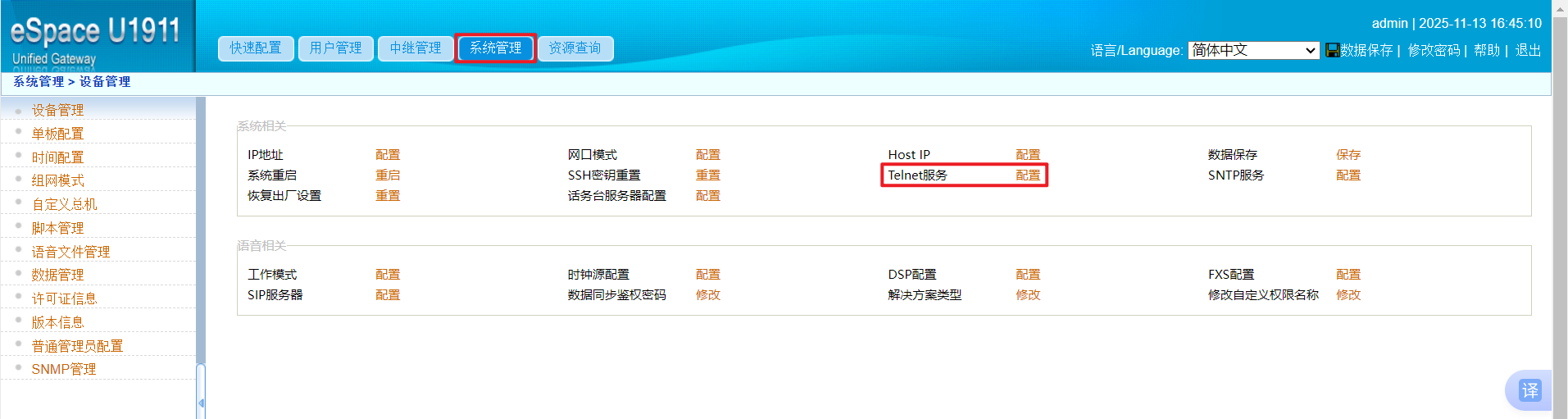
(3)在系统管理中对Telnet服务进行配置
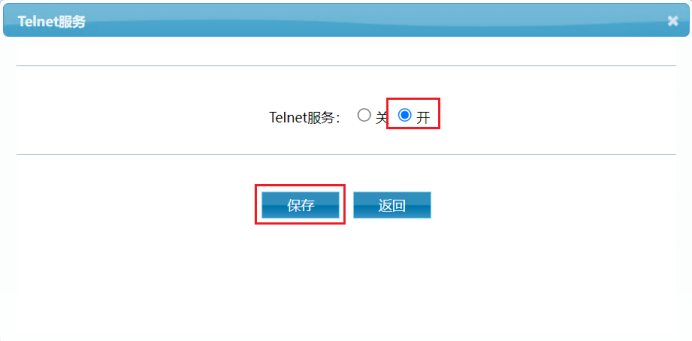
(4)将Telnet服务开关打开,并点击保存
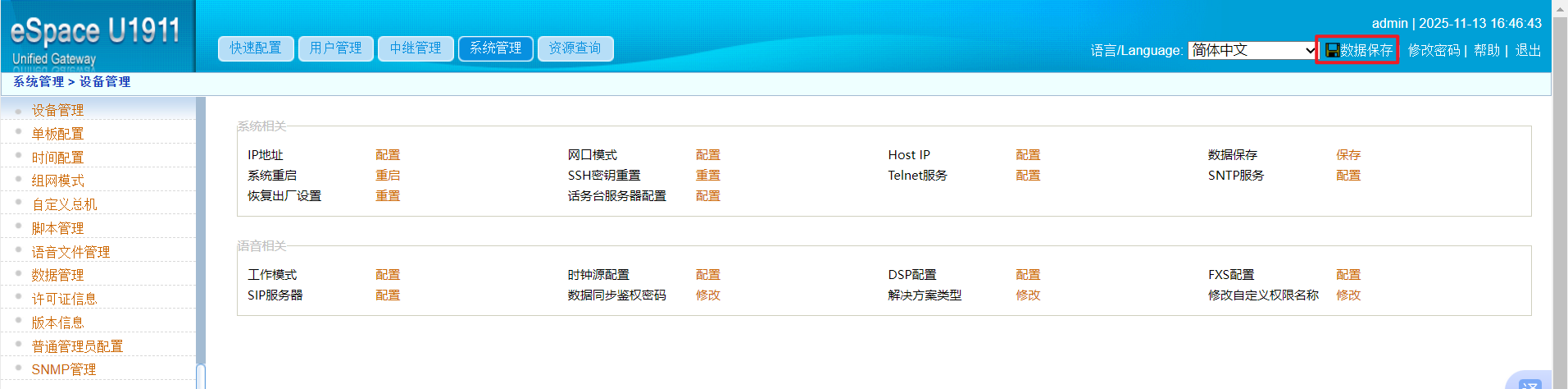
(5)点击右上角“保存数据”
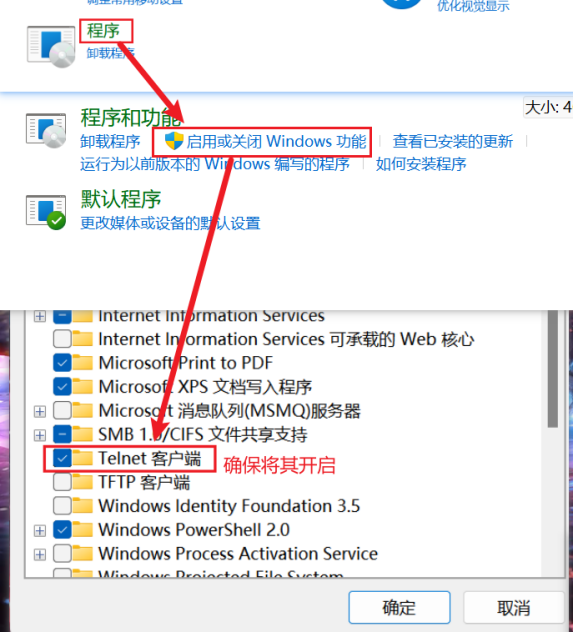
(6)在控制面板---程序---启用或关闭Windows功能中,将Telnet客户端进行勾选并点击“确定”
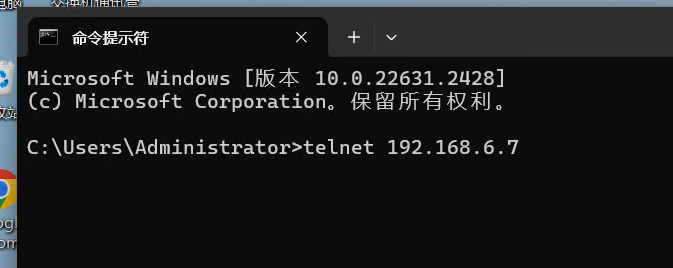
(7)按照如下步骤,在终端进行Telnet配置计费,Win+R打开运行输入“cmd”打开命令控制符
输入:输入:telnet +华为eSpace的IP地址
例如:telnet 192.168.6.7
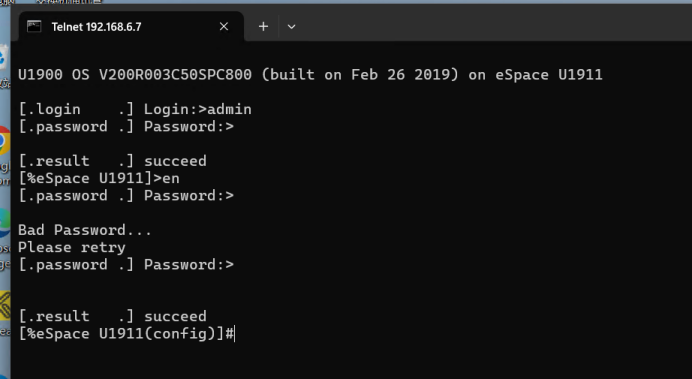
输入账号密码登录成功后
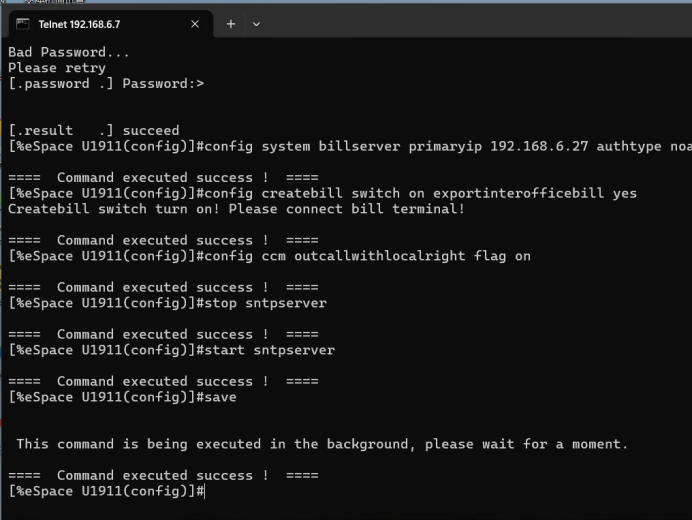
输入以下几条命令:
二、配置交换机通讯管理系统
打开“中间件基础管理系统”所安装的“BillCommon”,并对其进行设置
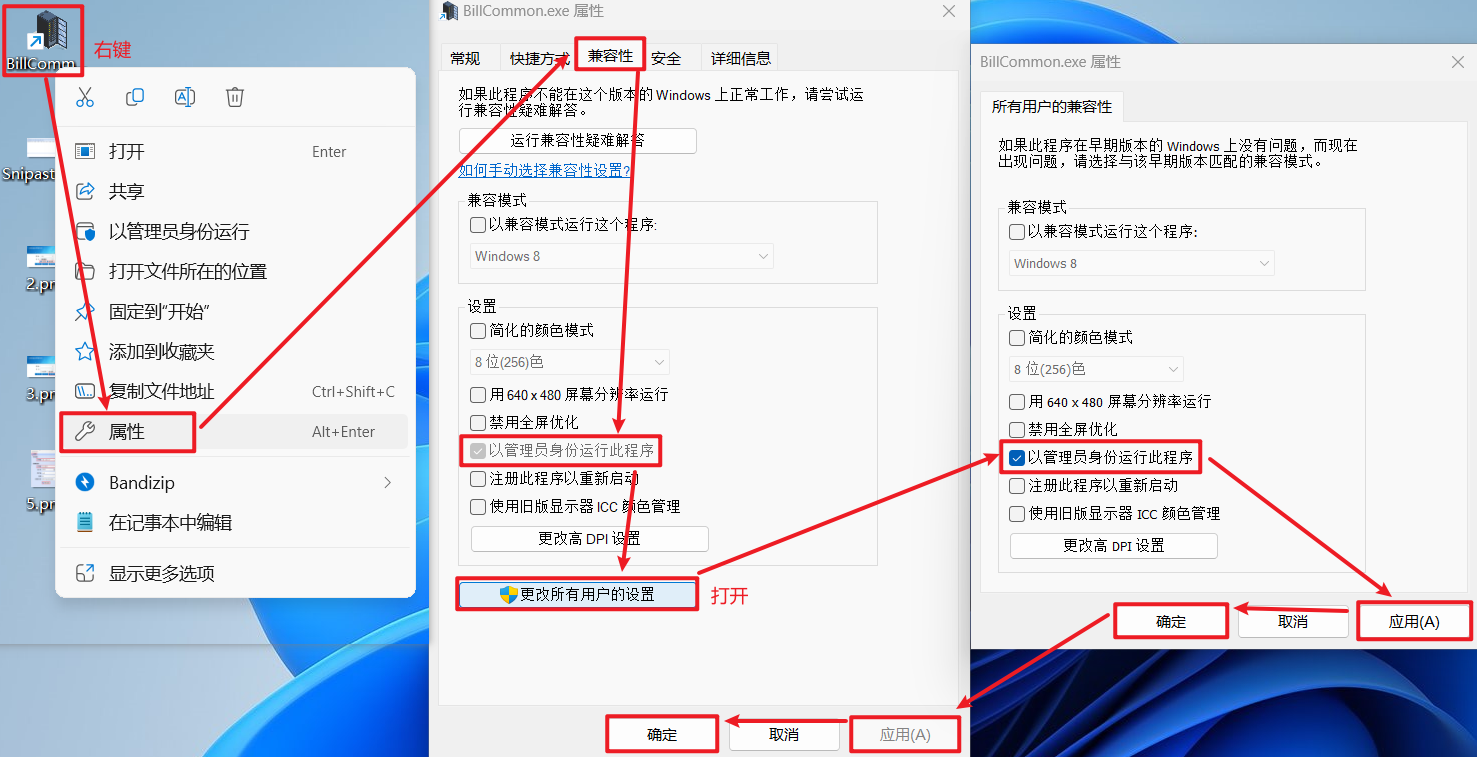
注意:在打开之前,右键单机“BillCommon”选择“属性”---“兼容性”---勾选“以管理员身份运行”,操作如下图:
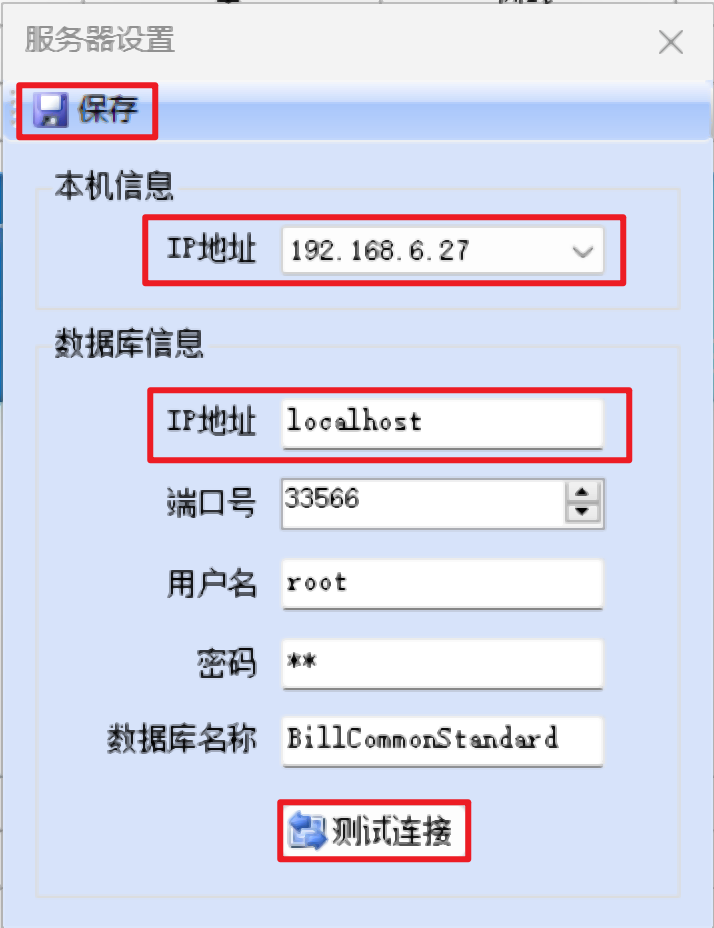
1、服务器设置
本机信息-IP地址,例如:192.168.6.27(是安装软件的服务器IP地址)
注:此IP地址要与IPPBX地址互联互通
数据库信息-IP地址:localhost,测试连接---成功---保存
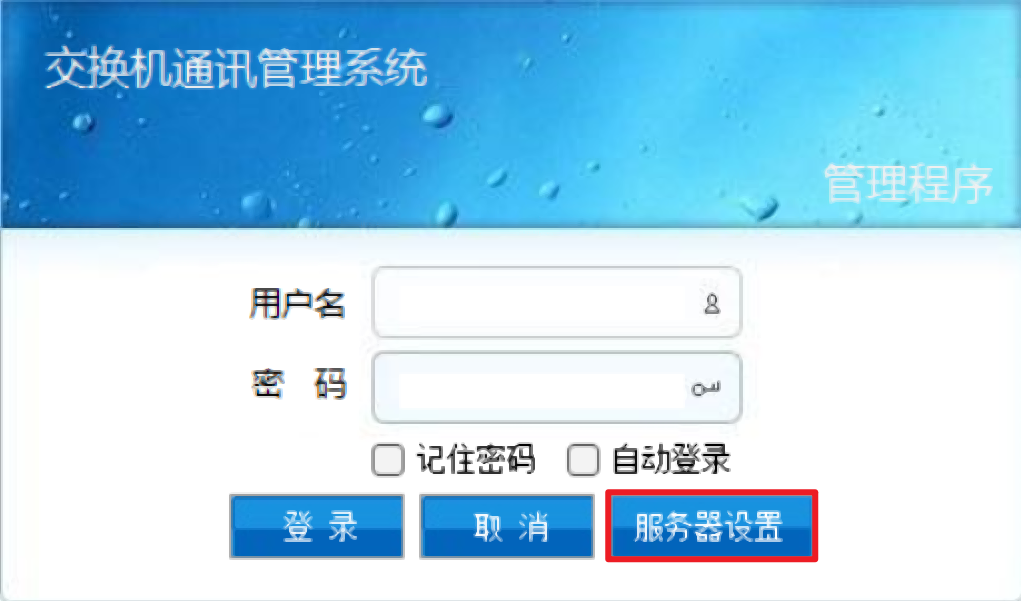
2、配重登录页面
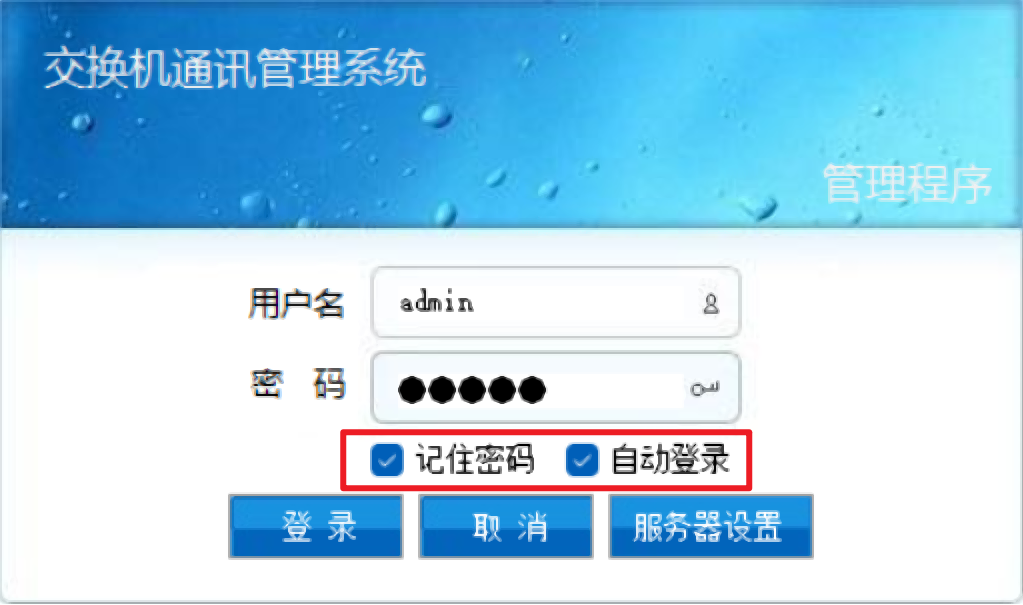
(1)用户名:admin,密码:88888
选上记住密码和自动登录,点击登录
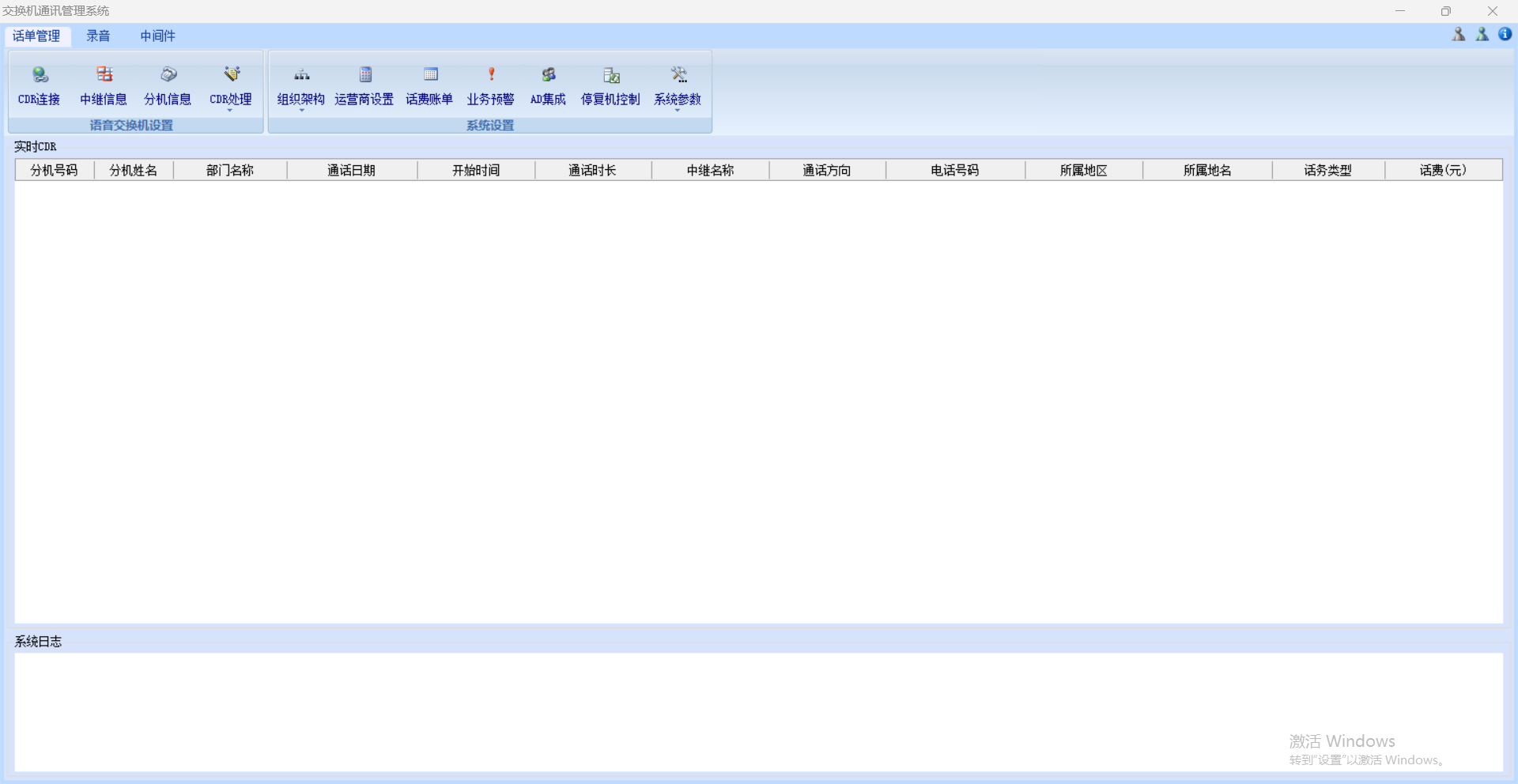
(2)下图为管理端首页面
3、系统设置
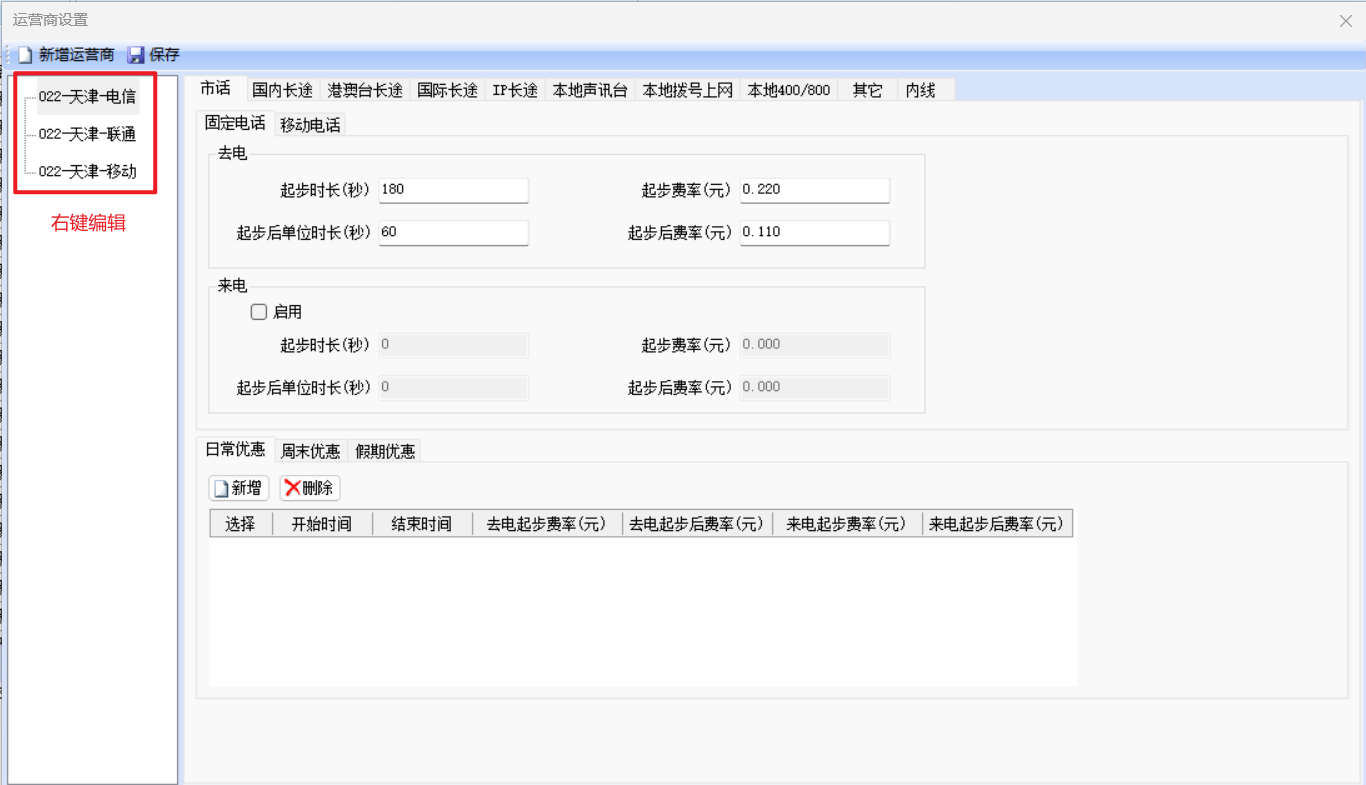
(1)资费参数
运营商设置,默认区号是北京,可以右键修改,下拉列表选择区号或手动输入。例如:
(2)出局码设置
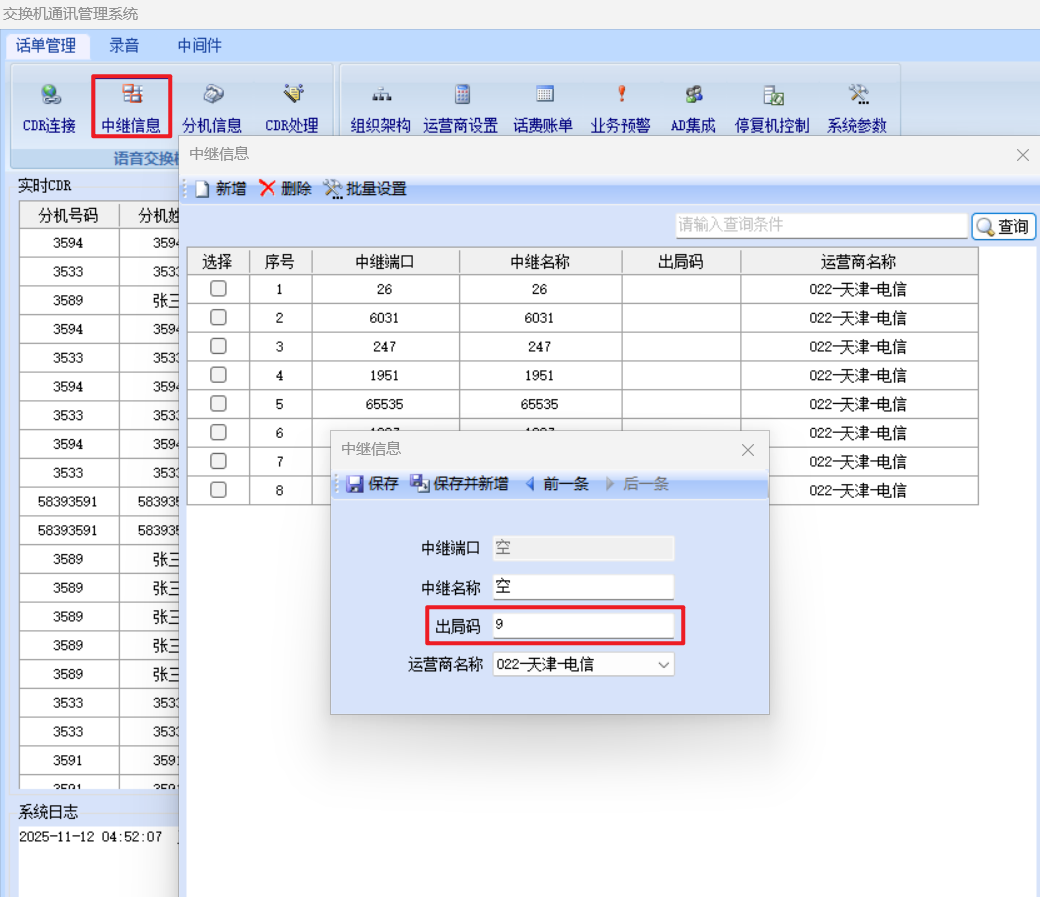
点击中继信息,程序默认是9,需要修改,点击出局码修改,然后保存即可
4、交换机设置
(1)交换机计费开通相关调试方法,点击“帮助文档”。
(2)恢复通讯设置的初始值,点击“恢复默认”。
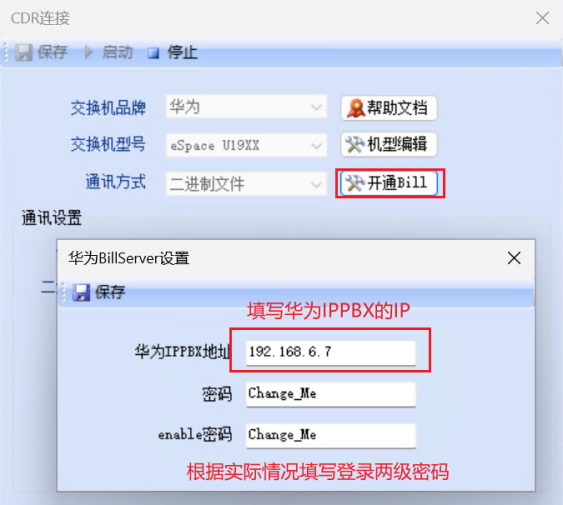
(3)开通Bill (仅限华为交换机使用)
可以直接在软件上设置开通华为CDR Server获取话单
点击“开通Bill”,填写华为BillServer信息
华为IPPBX地址:填写实际的华为交换机IP地址
二级密码:根据实际情况输入登录的两级密码
然后点击“保存”
举例如下图所示:
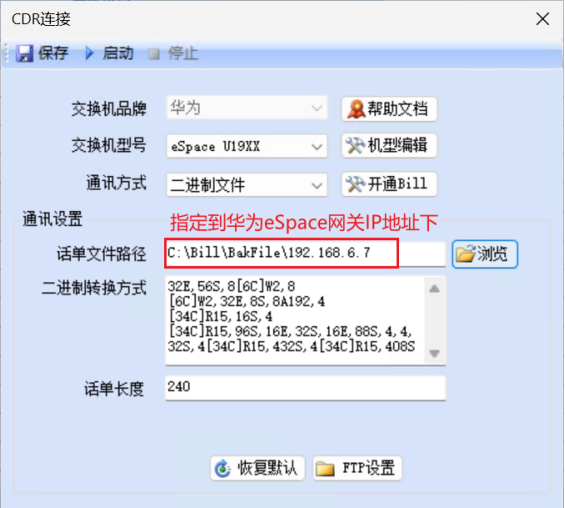
(4)设置参数说明(华为)
交换机品牌:华为
交换机型号:eSpace19xx
话单文件路径:需要指定到eSpace网关IP地址
(5)点击“保存”---然后“启动”
三、配置CDR组件
1、配置CDRServer组件
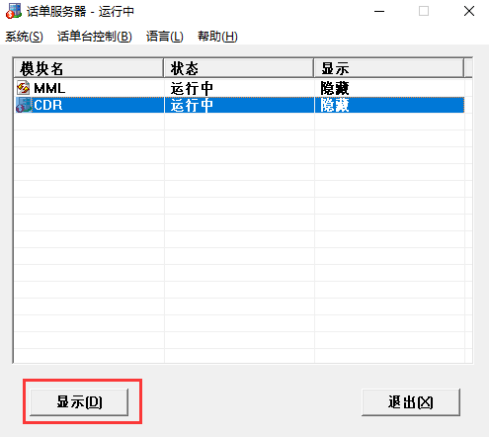
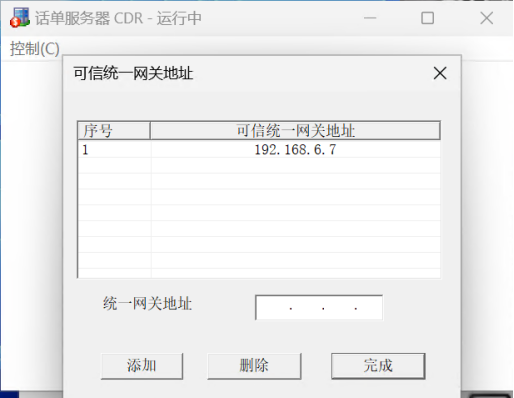
(1)在“话单服务器”,CDR点击“显示“,按钮;点击“控制”---可信统一网关地址---添加华为eSpaceU1900的IP
例如:192.168.6.7
点击完成。
(2)统一网关鉴权
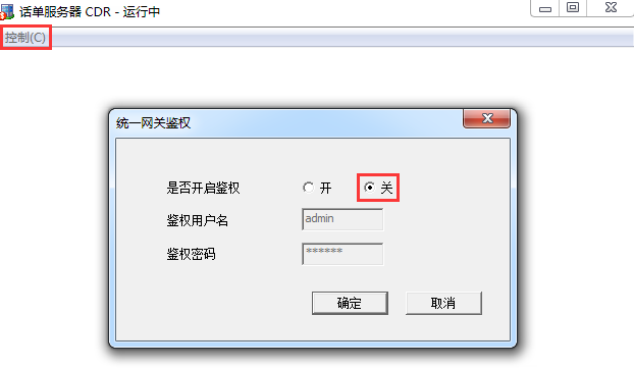
点击“控制”,再点击“统一网关鉴权”是否开启鉴权,选择: 关(建议把鉴权关闭,防止多个网关冲突)
(3)重启CDR组件
重启:点击“系统”,关闭所有;再点击“系统”,启动所有
(4)验证CDR配置
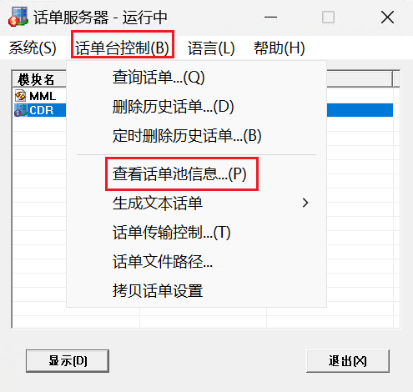
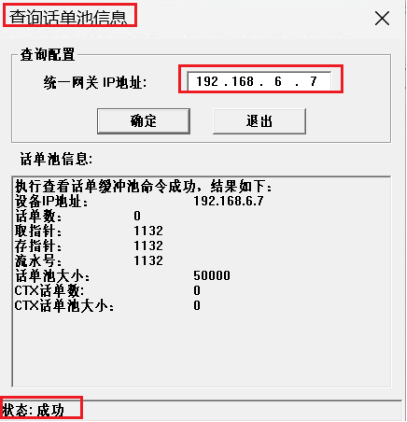
验证CDR配置是否正确: 点击“话单台控制”,查看话单池信息,填写eSpace网关IP地址,例如: 192.168.6.7,点击确定,状态成功则证明配置正确,如下图所示
四、重启服务
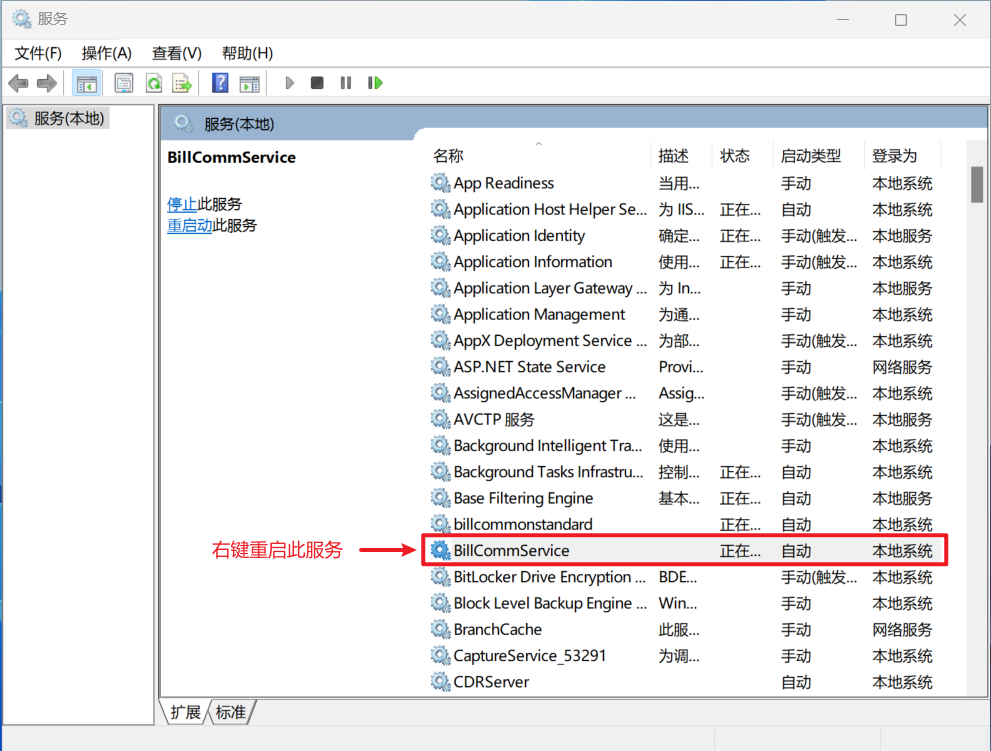
如需使用话费账单,业务预警,AD集成,停复机控制,数据库维护功能时,配置保存好相关参数后,需要重启BillCommService服务。
打开服务,找到BillCommService服务,右键点击“重新启动”重启此服务,使相关功能生效。
注:(BillCommService服务需要一直运行,话费账单,业务预警,AD集成,停复机控制,数据库维护功能才能正常使用)
截图如下: