录音配置手册
一、配置录音网关
1、登录网关
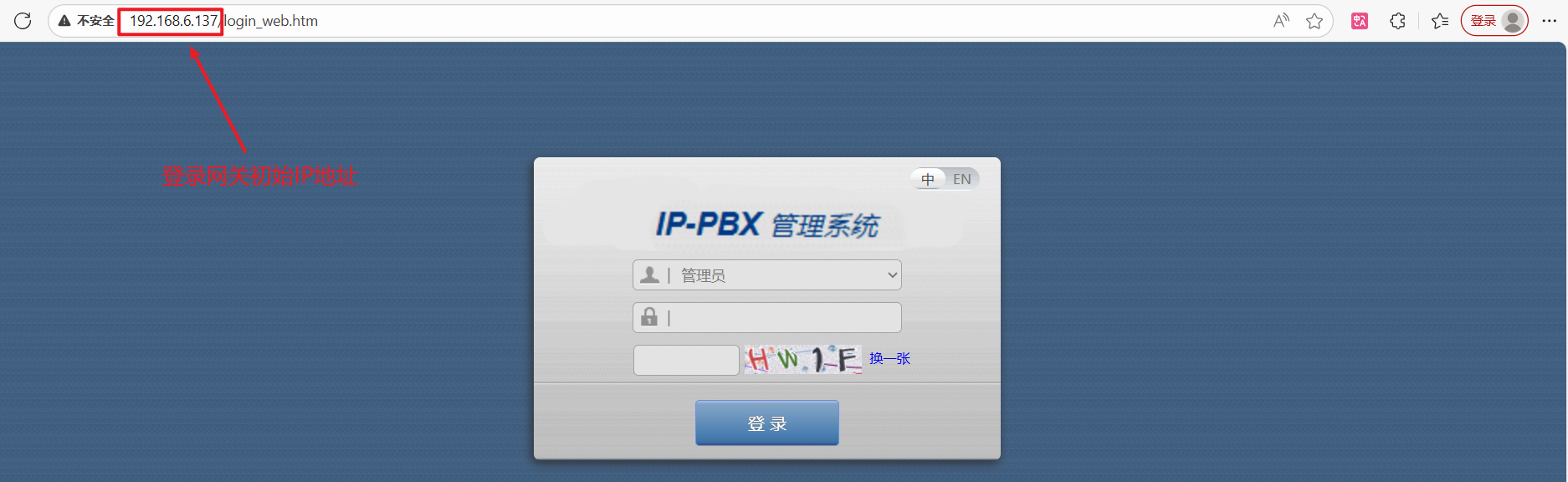
网关接通电源,连接好网络,获取网关初始IP地址,登录网关
登录默认密码是:admin
举例如下图所示:
2、基本设置
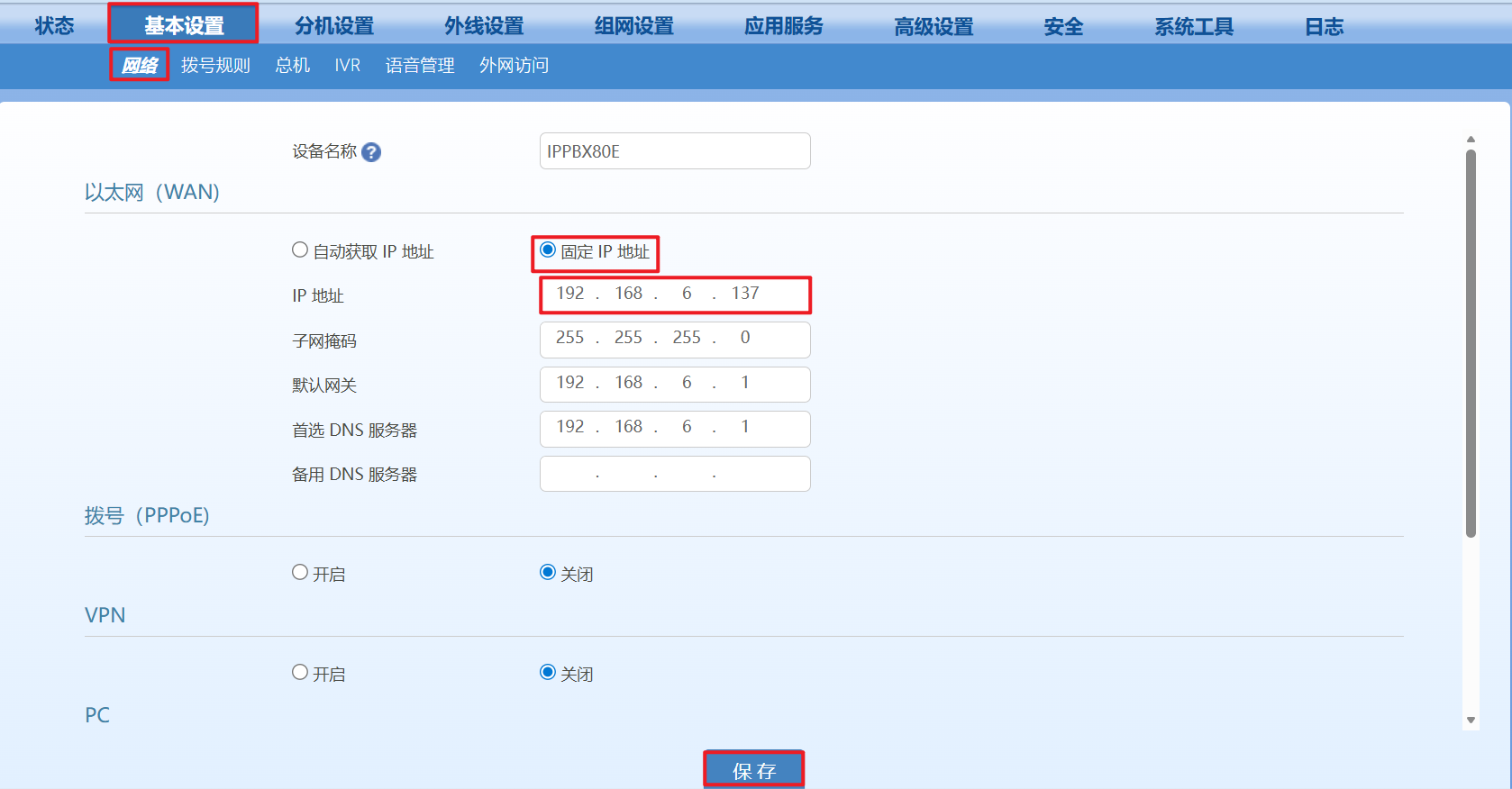
(1)网络
连接方式下拉选择“固定IP地址”,IP地址填写网关IP地址
例如:192.168.6.137
下面的字段要与网关字段相同,然后点击“保存”
(2)语音管理
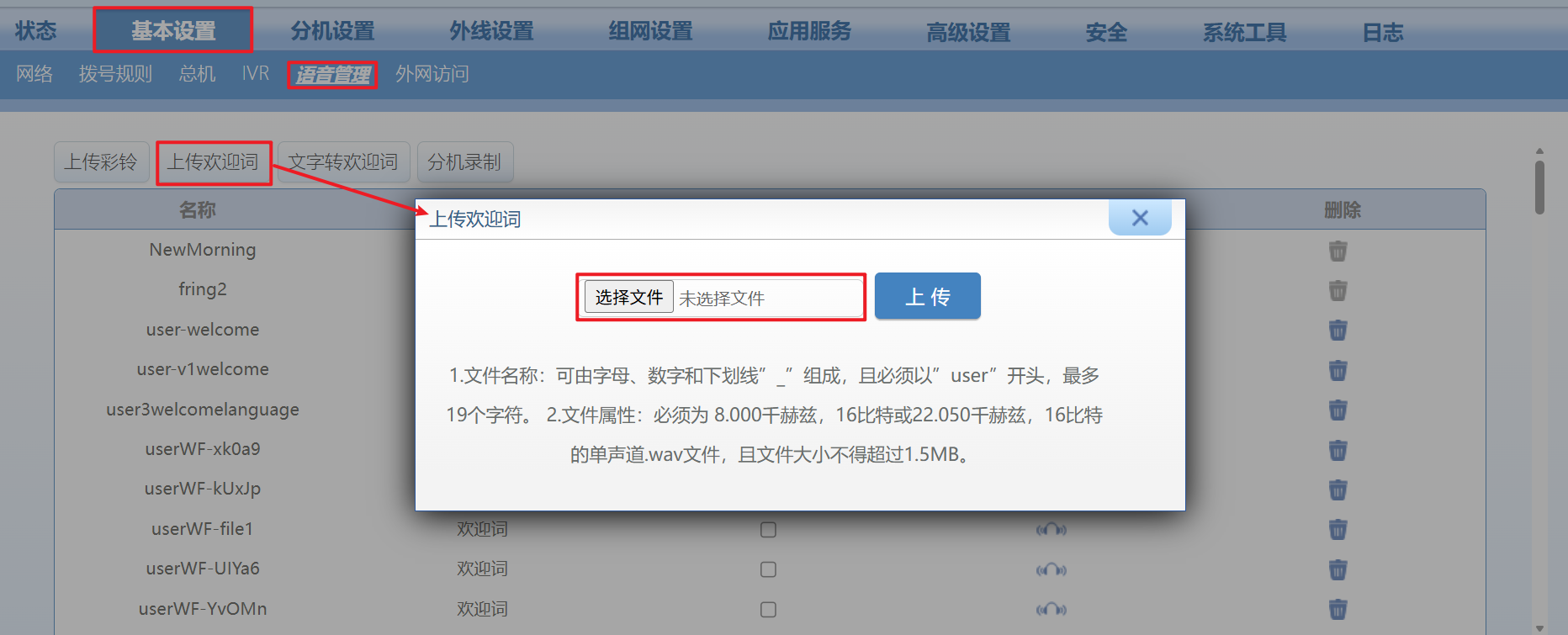
上传录音提示文件,选择上传欢迎词,把录好的文件放在C盘根目录下,点击上传,文件上传成功即可(提示:文件大小最好不要超过2M)上传uaer_blank和uaer_blank2,点击下方链接即可下载语音文件
• user_blank.wav
• user_blank2.wav
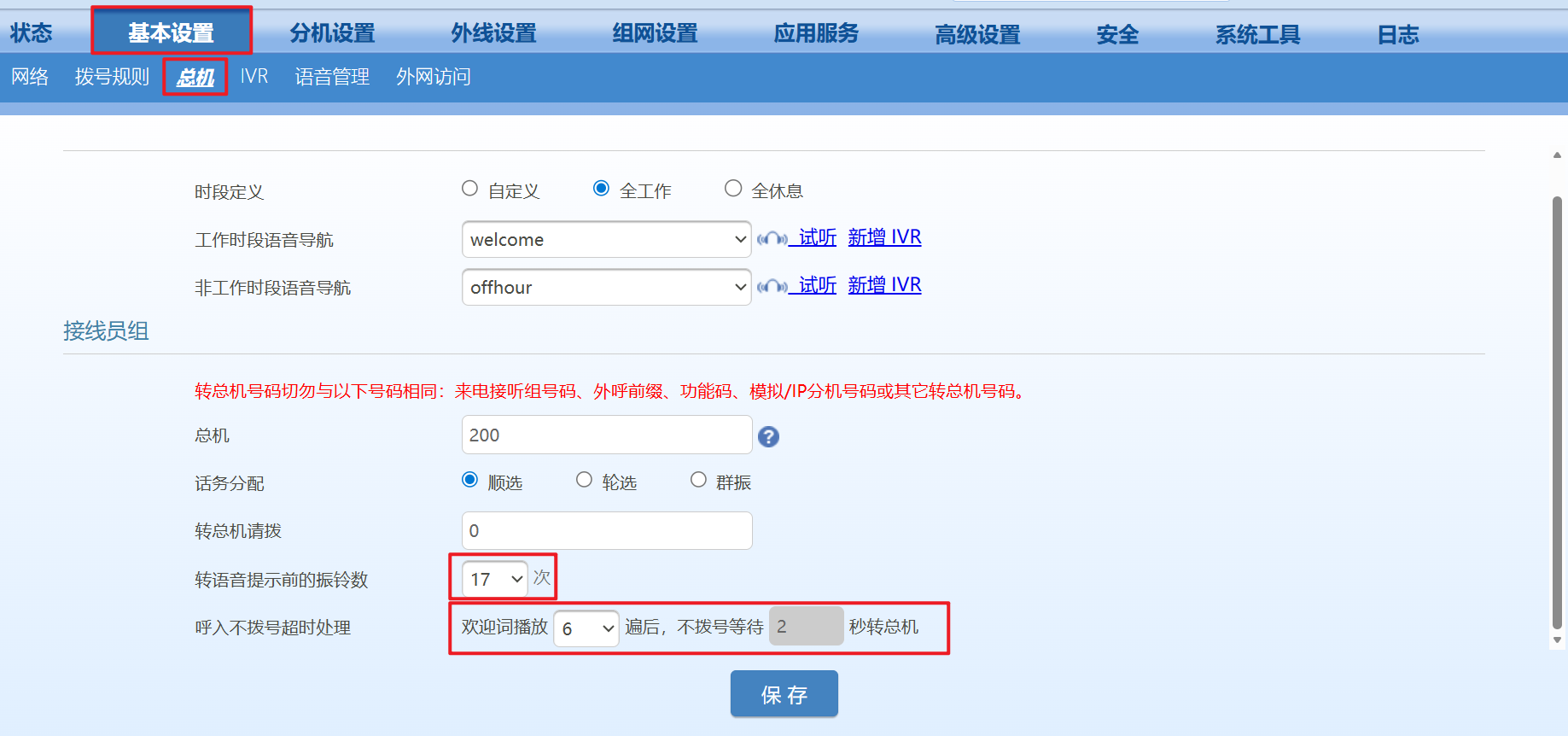
(3)总机
欢迎词播放可以自己设置次数,不拨号等待转总机也是自己设置,设置好保存即可,如下图:
3、外线设置---SIP外线
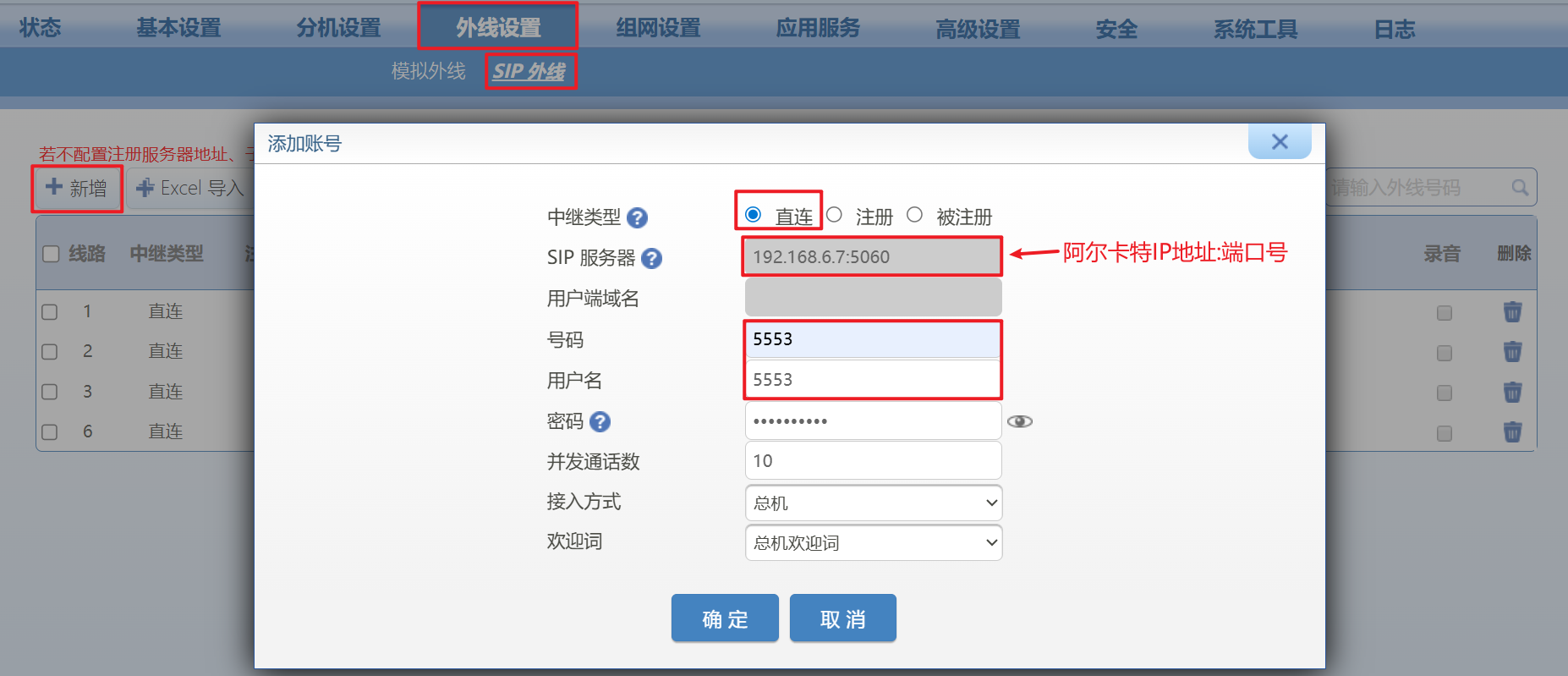
举例:
中继类型:直连;
SIP服务器是阿尔卡特IP地址,如:192.168.6.39
号码:5553,用户名:5553
并发通道数:10(可以自己设置)
密码:自己常用密码即可
确定保存
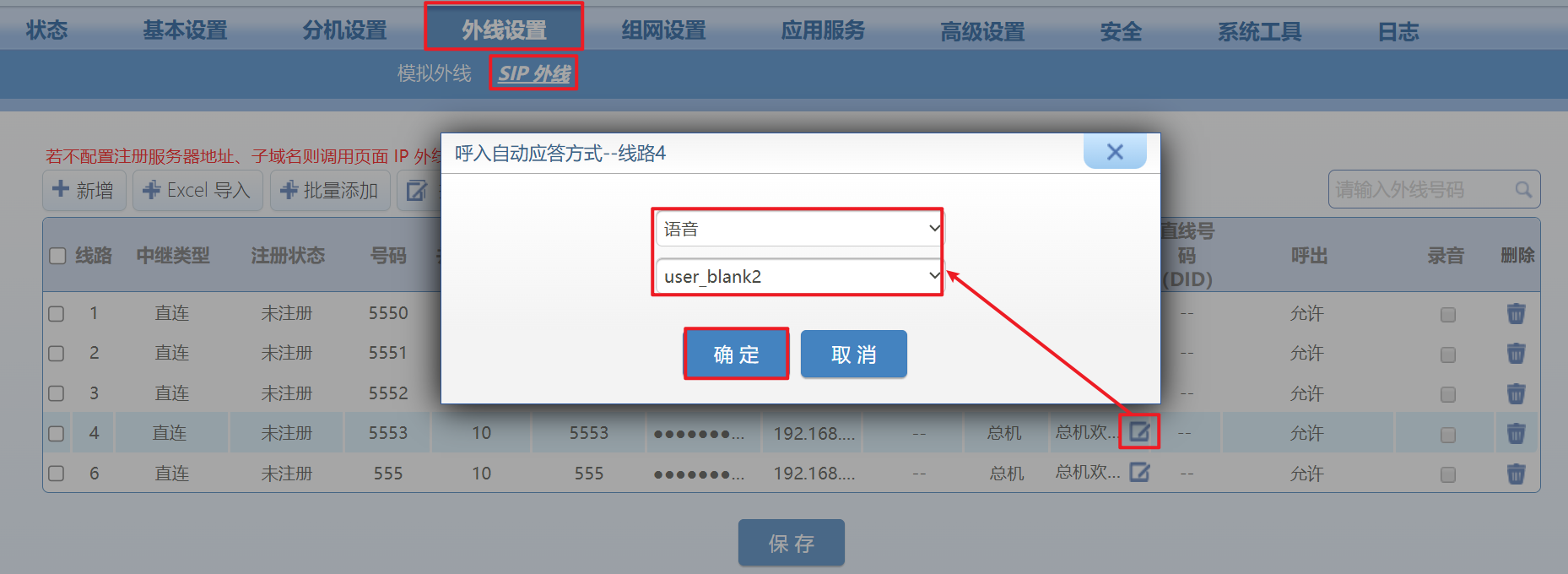
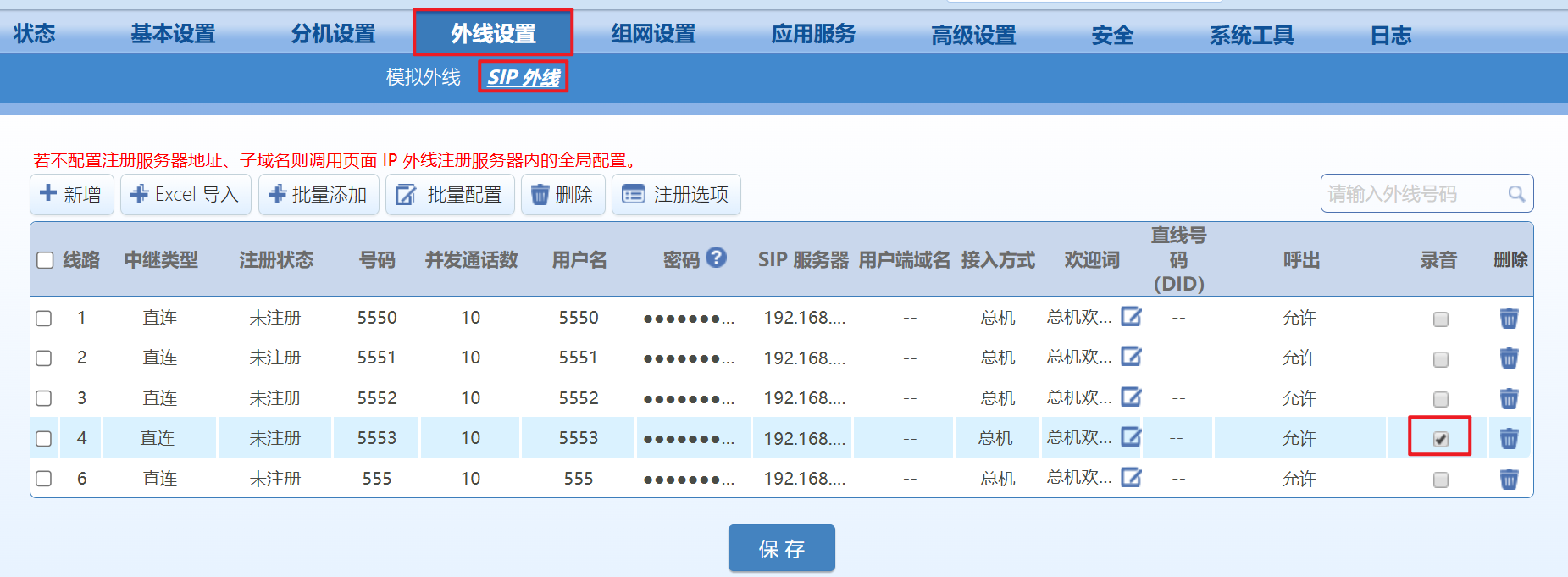
返回把刚新增的SIP的录音勾上,
欢迎词选择“uaer_blank2”
点击“欢迎词”下拉选择“语音”
语音文件选择上传的uaer_blank2文件 举例如下图:
4、应用服务
(1)录音
请确保本服务器能连接Internet网
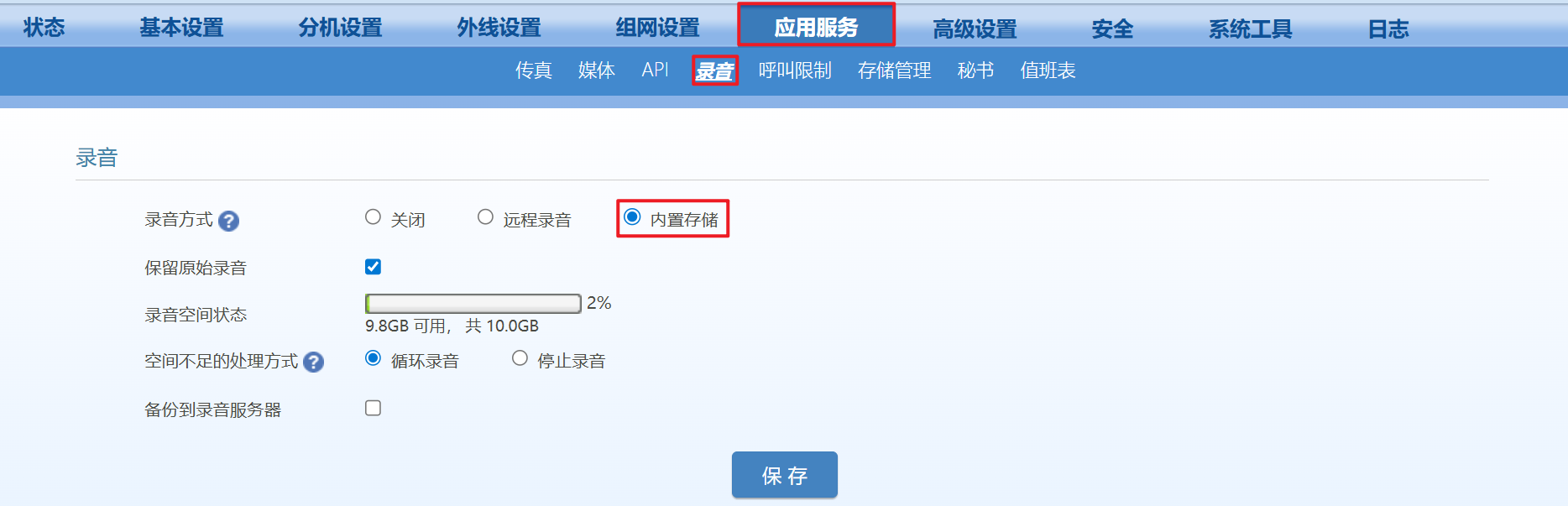
语音识别功能,需要把录音方式改成内置存储
应用服务---录音---方式选择“内置存储”
(2)API
服务器地址是安装中间件服务器IP地址加端口号8989
如:192.168.6.27:8989
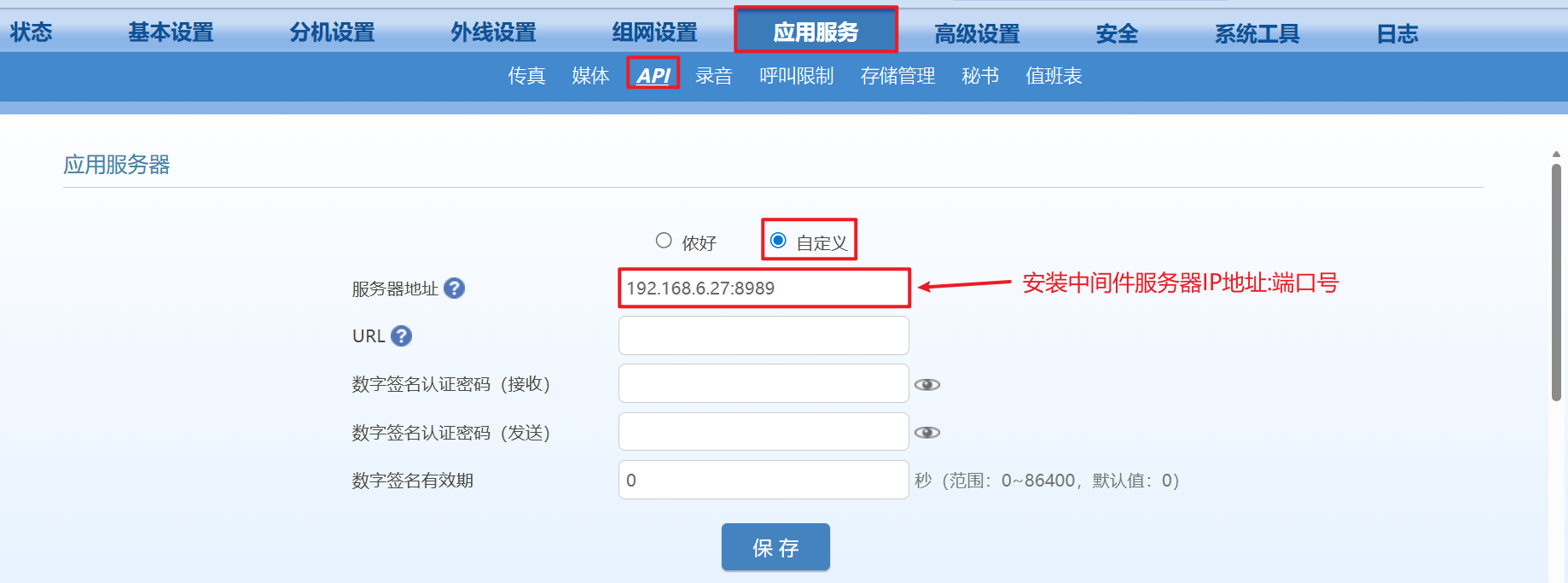
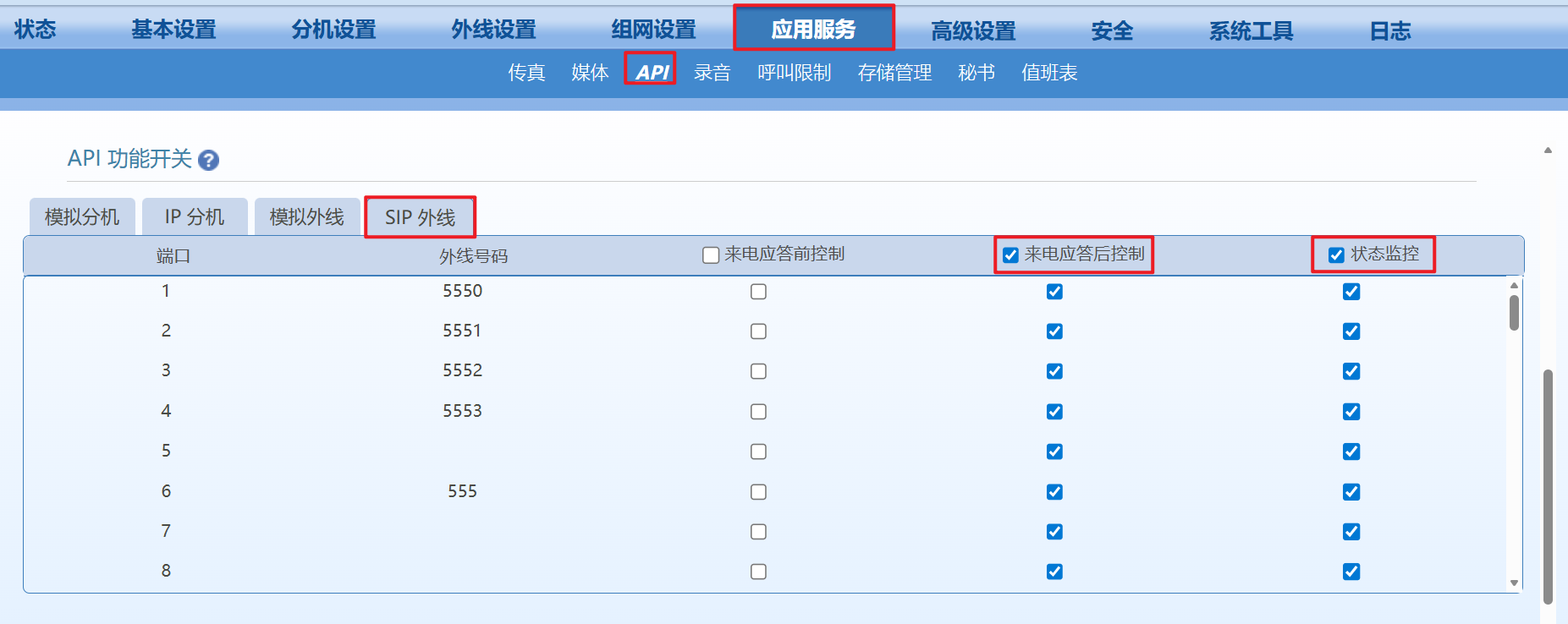
设置下面的API功能开关
点击下面的SIP外线,把来电应答后控制和状态监控都选上,然后保存
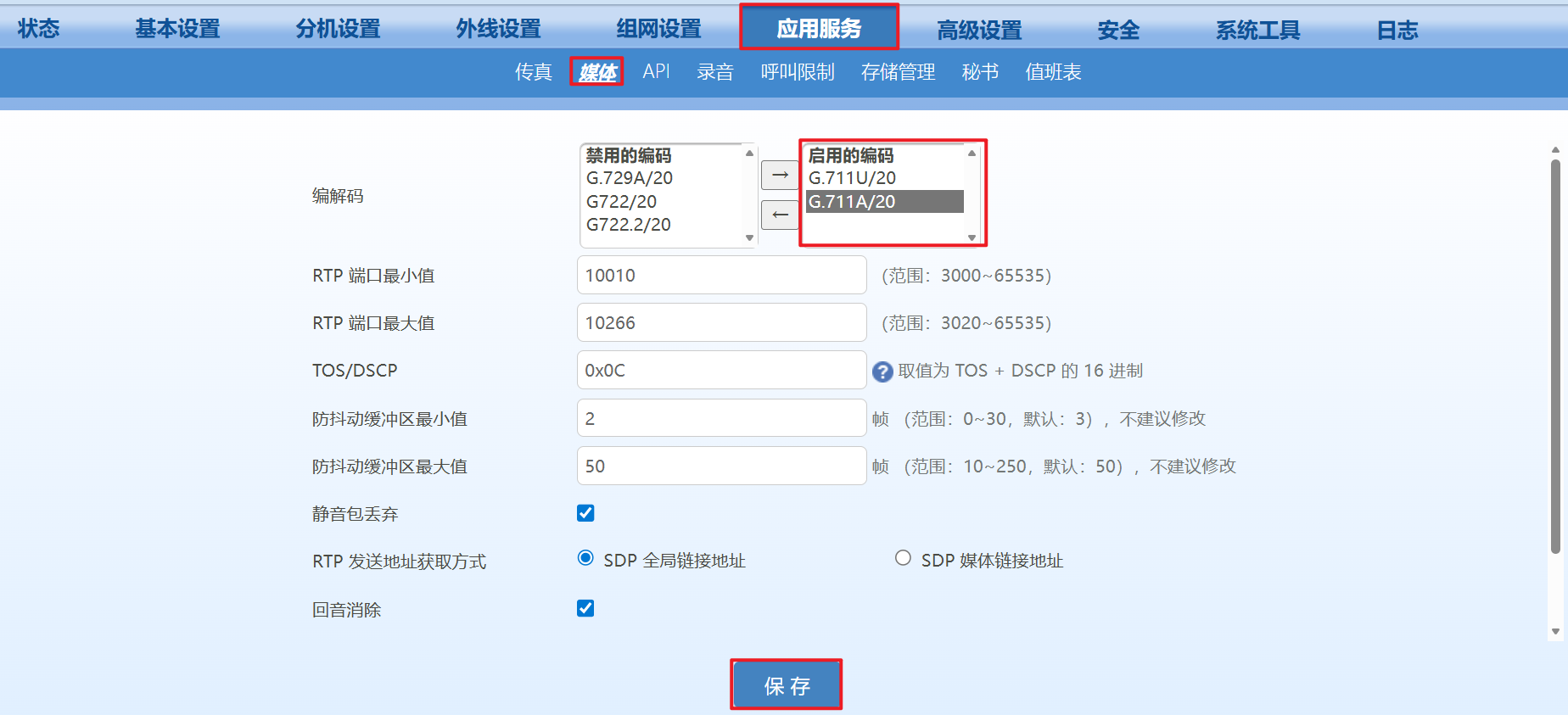
(3)媒体
编解码为G.711U/20,G.711A/20,使语音更加清晰
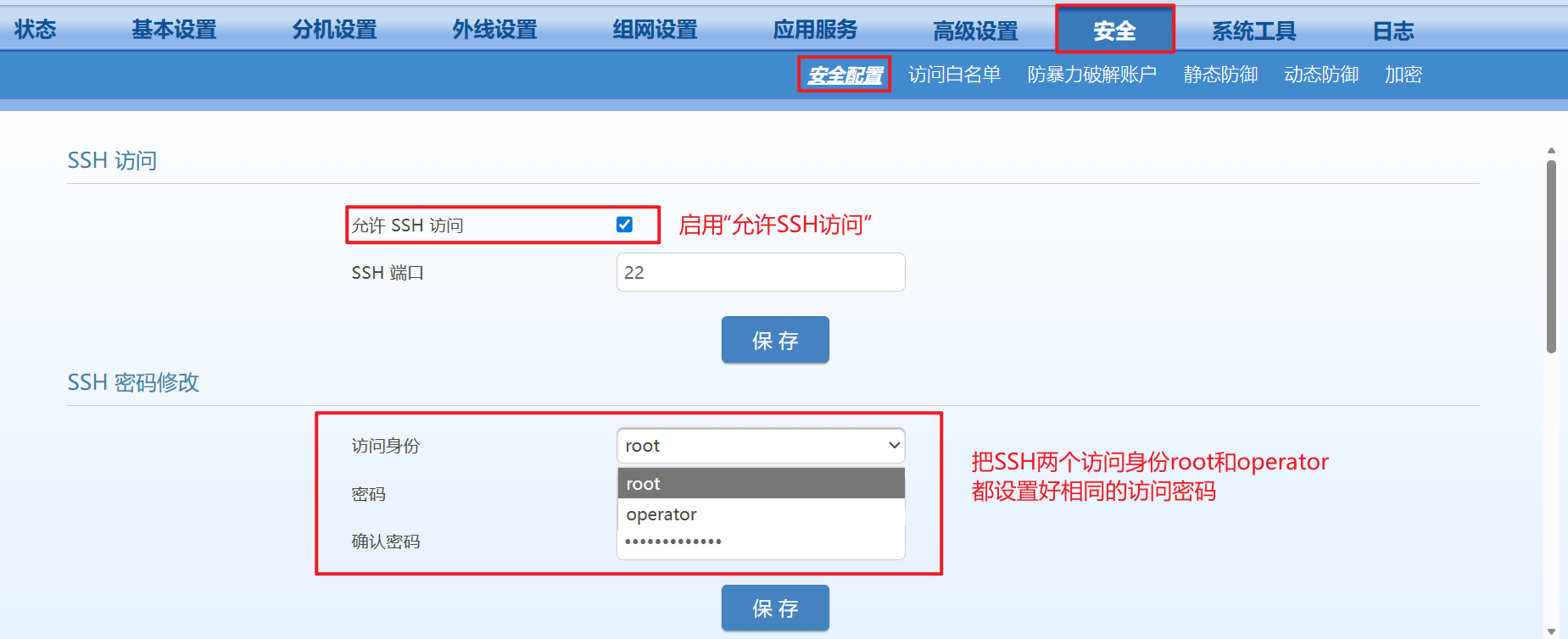
5、安全---安全配置
勾选启用“允许SSH访问”
并把SSH两个访问身份root和operator都设置好访问密码(两个访问身份密码最好一致)
举例如下图所示:
二、同步网关与服务器时间
需要把阿尔卡特和录音网关的系统时间都与安装录音程序的服务器时间同步
1、配置服务器注册表
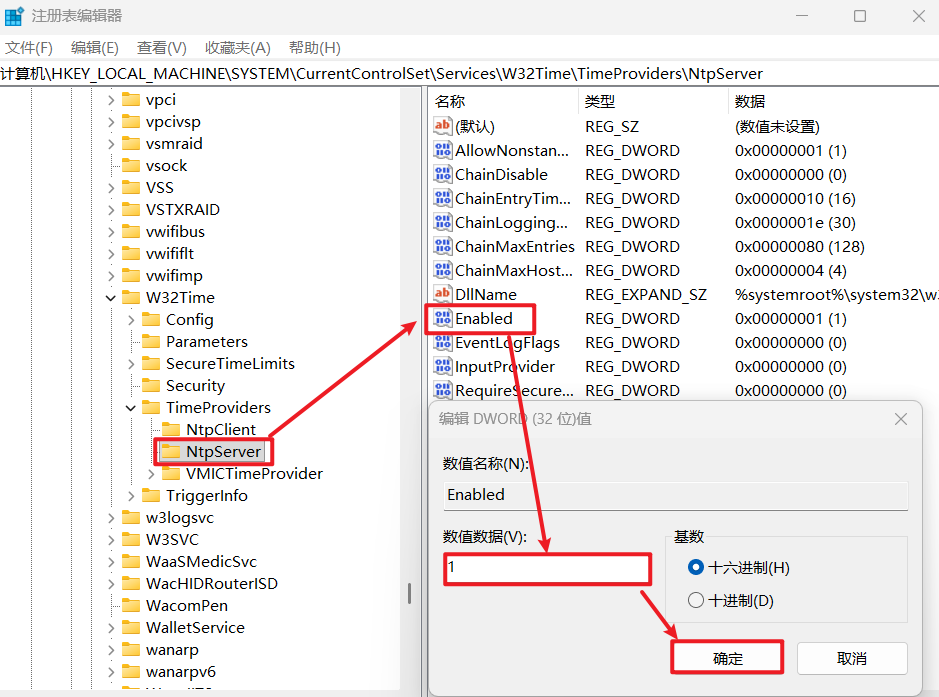
首先打开注册表regedit 配置以下三个值 HKEY_LOCAL_MACHINE/SYSTEM/CurrentControl/SetServices/W32Time/TimeProviders/NtpServer “Enabled”,修改DWORD 值为“1”
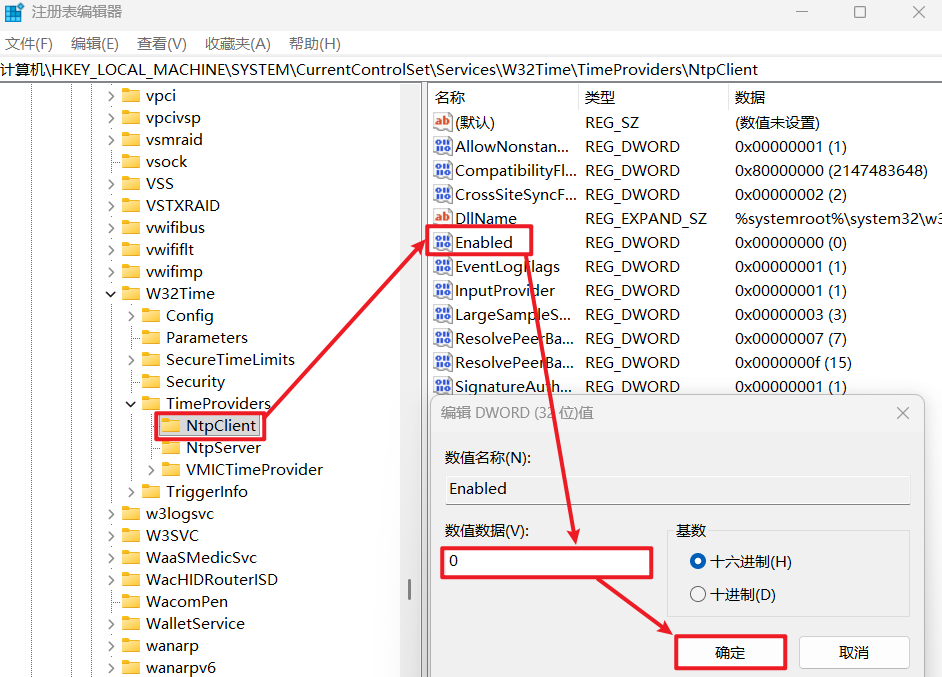
如果使用NTP Server,建议关闭NTP Clinet HKEY_LOCAL_MACHINE/SYSTEM/CurrentControl/SetServices/W32Time/TimeProviders/NtpClinet “Enabled”,修改DWORD 值0
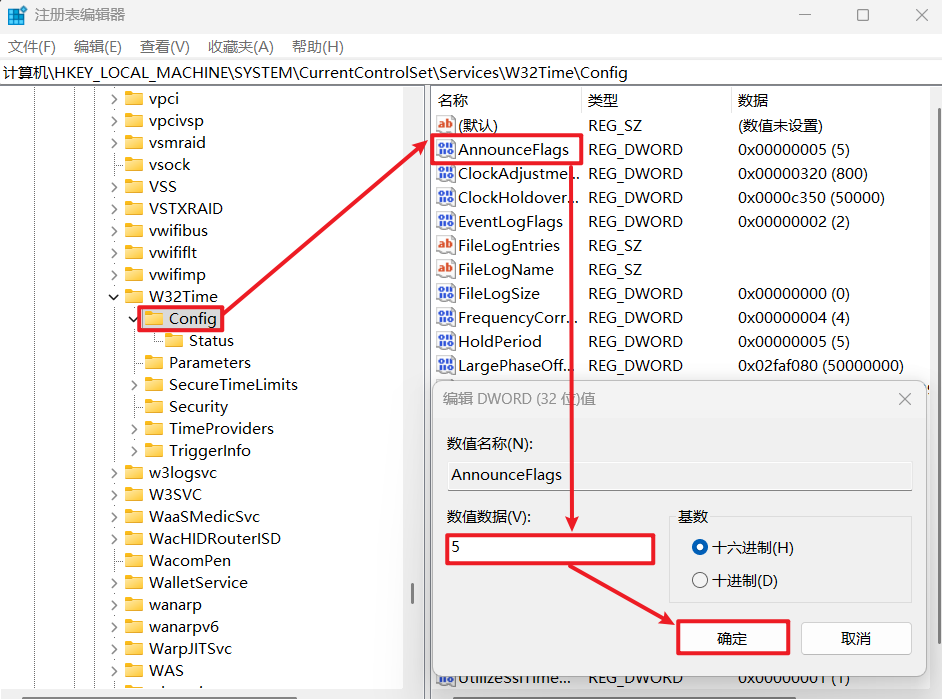
HKEY_LOCAL_MACHINE\SYSTEM\CurrentControlSet\Services\W32Time\Config,“AnnounceFlags” 修改DWORD 值5
2、配置服务器时间服务
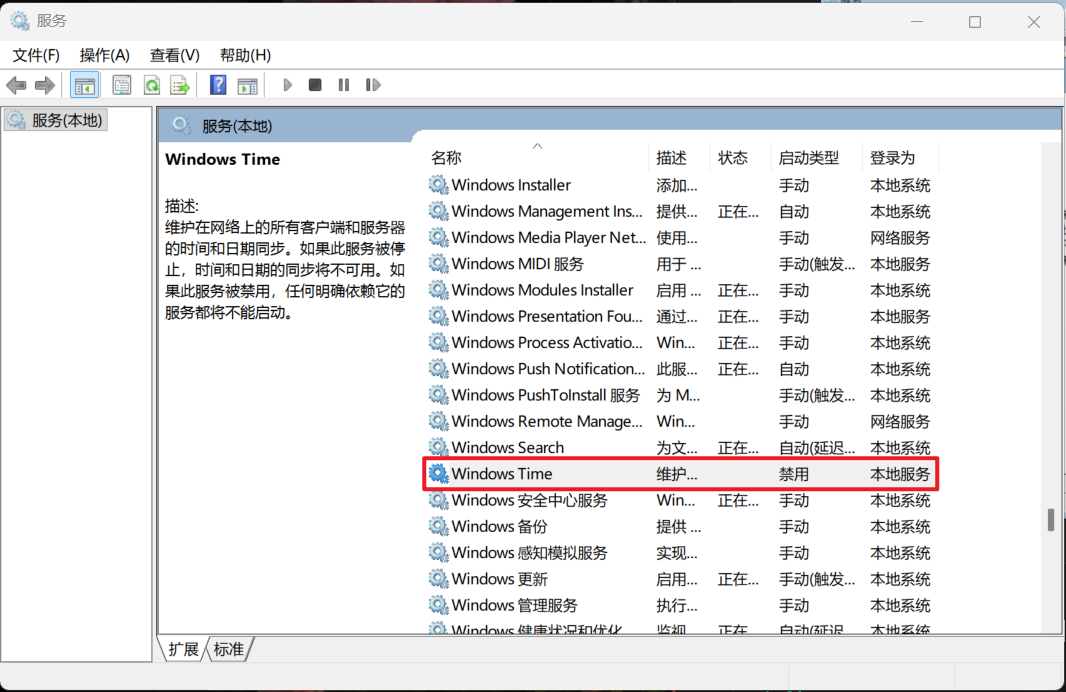
在“服务”中找到“Windows Time”---启动类型选择“自动”然后“启动此服务”
启动此服务之后,需要重启服务器 举例如下图所示
3、同步阿尔卡特系统时间
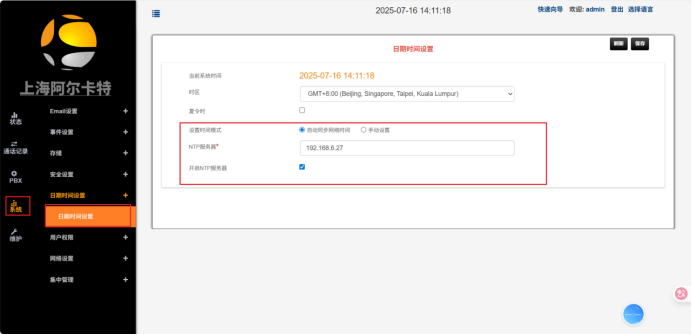
在“系统”---“日期时间设置
设置时间模式选择“自动同步网络时间”
填写“主服务器IP地址(就是安装录音程序的服务器IP)”
勾选“开启NTP服务器”
然后点击“保存”后弹出重启对话框点击“确定”即可
举例如下图所示:
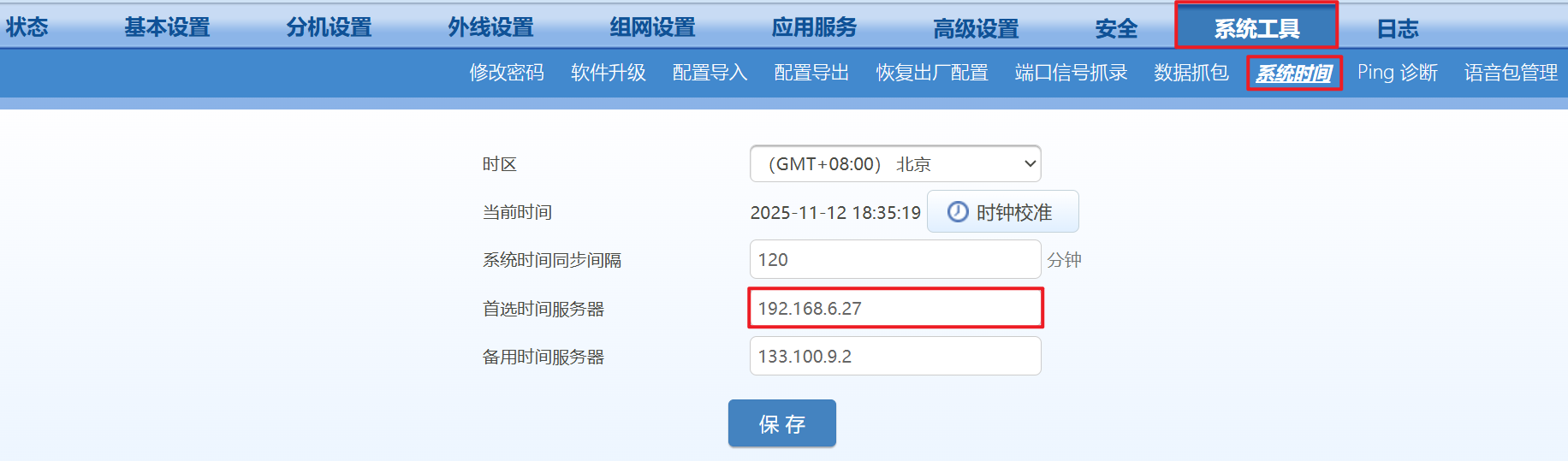
在“系统工具”---“系统时间”
首选时间服务器 填写安装录音程序的服务器IP
点击“保存”---然后重启网关即可生效 举例如下所示:
三、交换机通讯管理系统
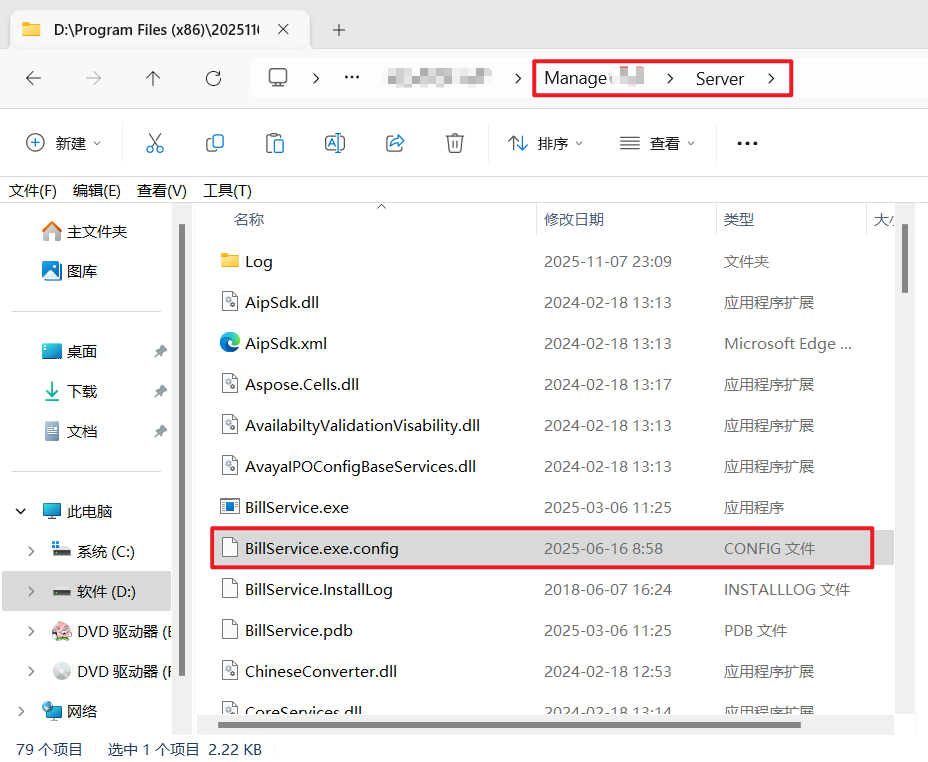
1、配置录音Server服务
打开录音Server服务Config文件
在安装程序Manage文件里的Server文件目录下
举例如下:
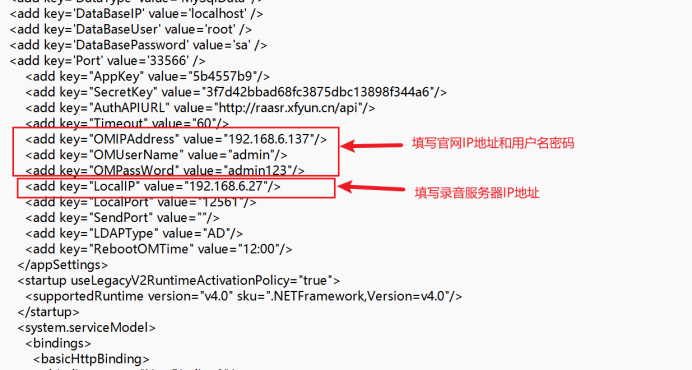
打开配置文件,配置下面参数
<add key="OMIPAddress" value="192.168.6.137"/>(填写网关IP地址)
<add key="OMUserName" value="admin"/>(网关登录用户名)
<add key="OMPassWord" value="admin123"/>(网关登录密码,根据实际设置的填写)
<add key="LocalIP" value="192.168.6.27"/>(安装录音服务器IP地址)
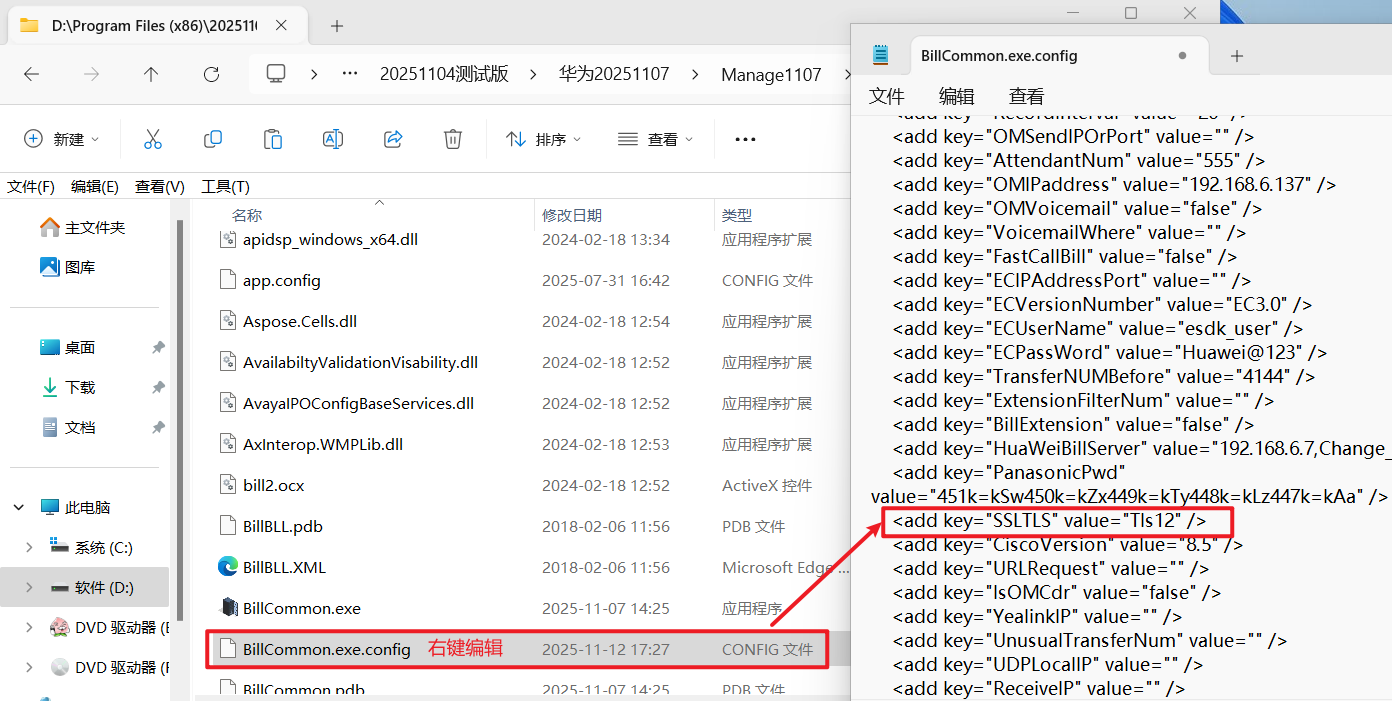
2、配置billCommon.config文件
打开billCommon.config文件中的SSLTLS更改为如下参数:
add ket=”SSLTLS” value=”Tls12”>
3、服务器设置
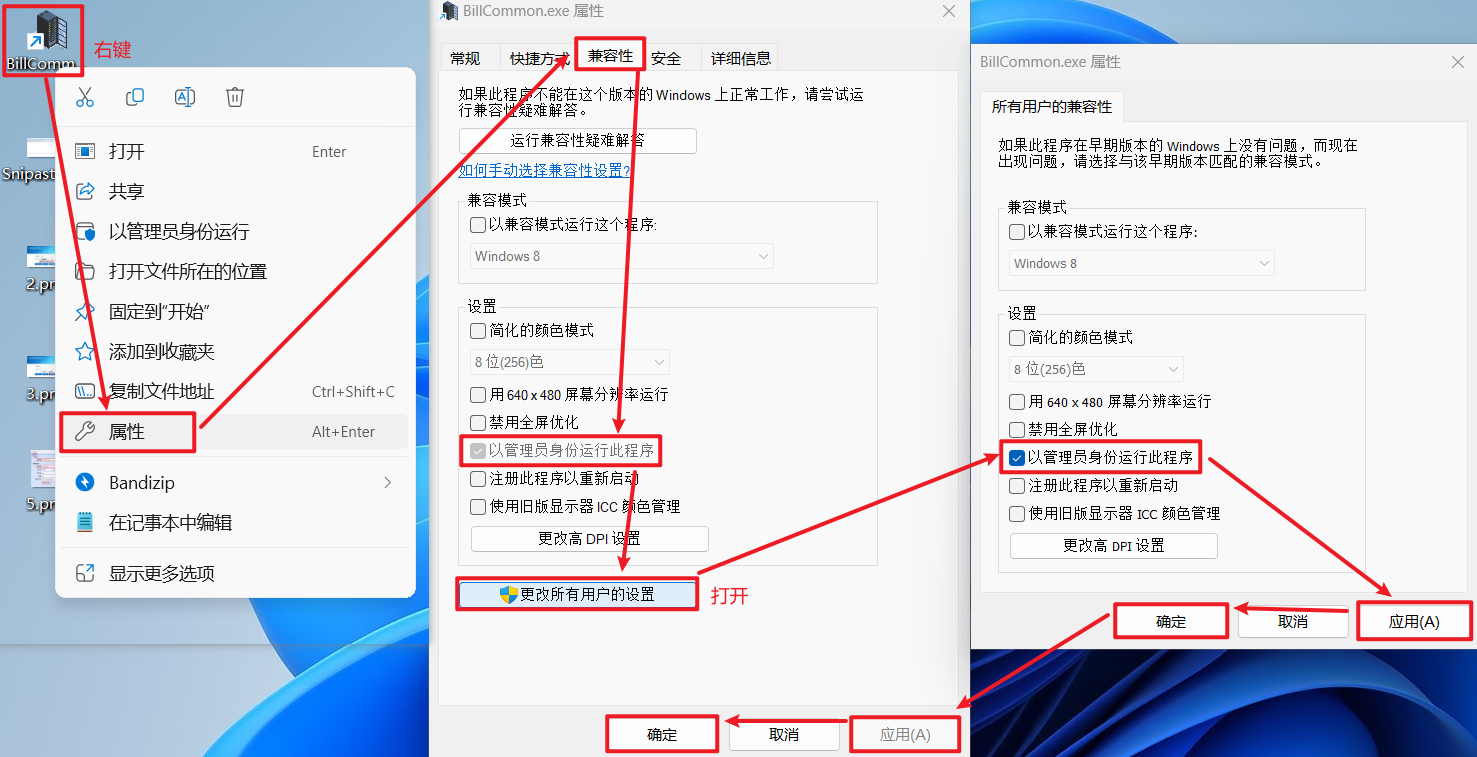
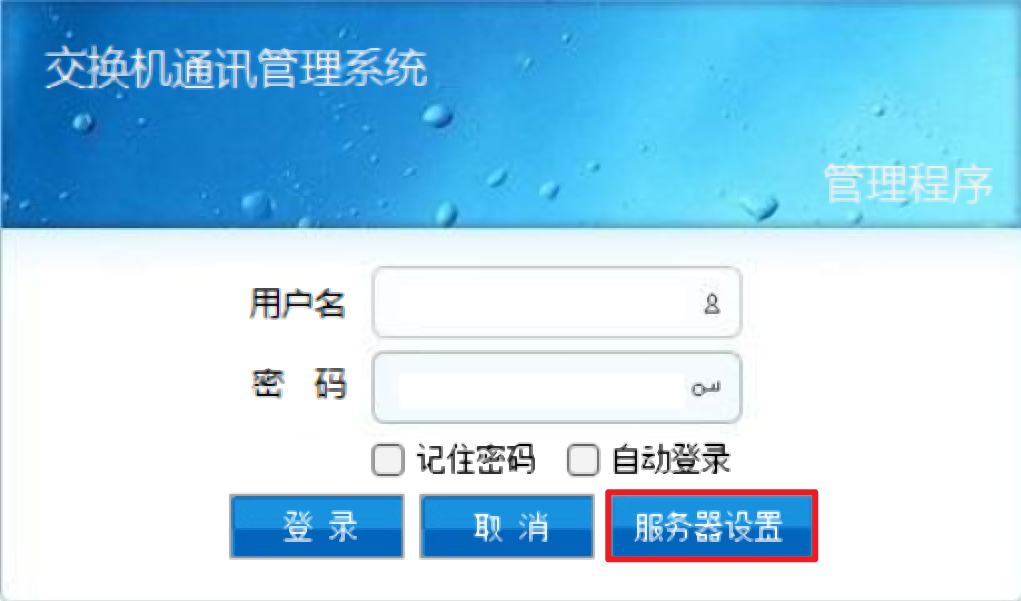
打开“中间件基础管理系统”所安装的“BillCommon”,并对其进行设置
注意:在打开之前,右键单机“BillCommon”选择“属性”勾选“以管理员身份运行”,操作如下图:
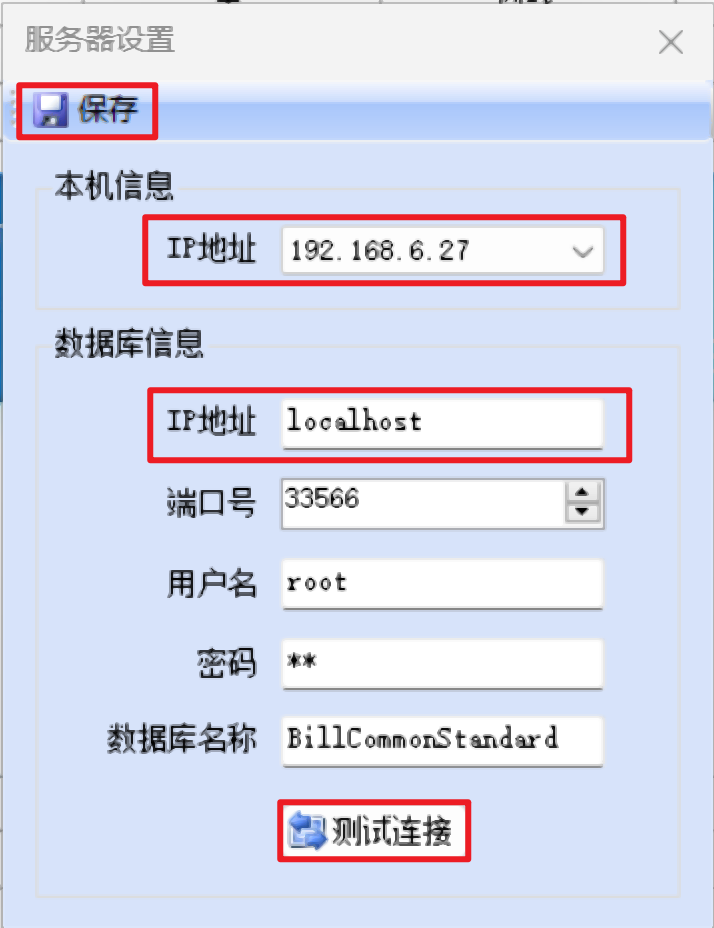
本机信息-IP地址,例如:192.168.6.27(是安装软件的服务器IP地址)
注:此IP地址要与IPPBX地址互联互通
数据库信息-IP地址:localhost,测试连接---成功---保存
4、配置登陆页面
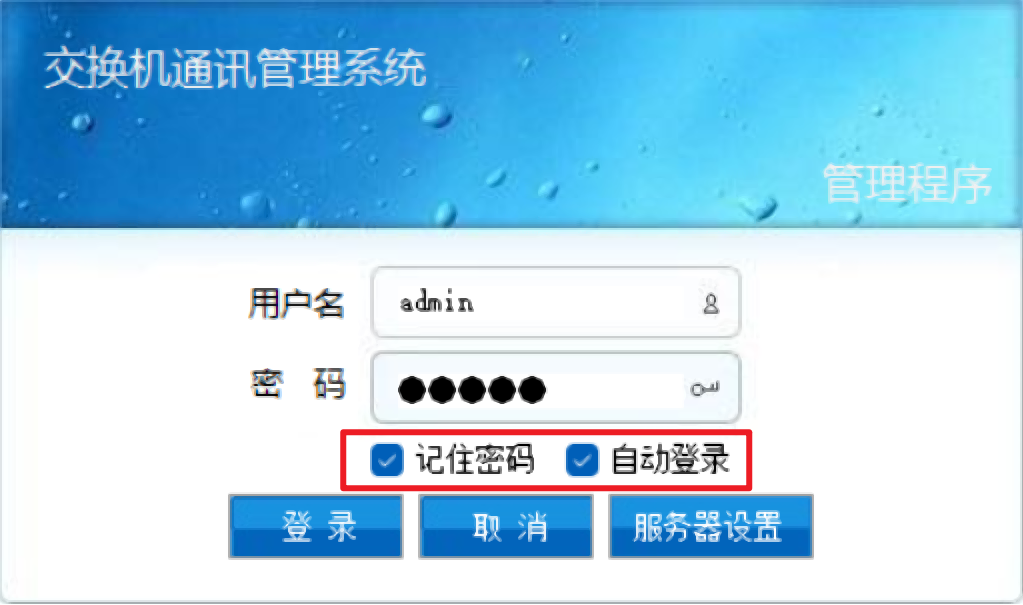
(1)用户名:admin,密码:88888
选上记住密码和自动登录,点击登录
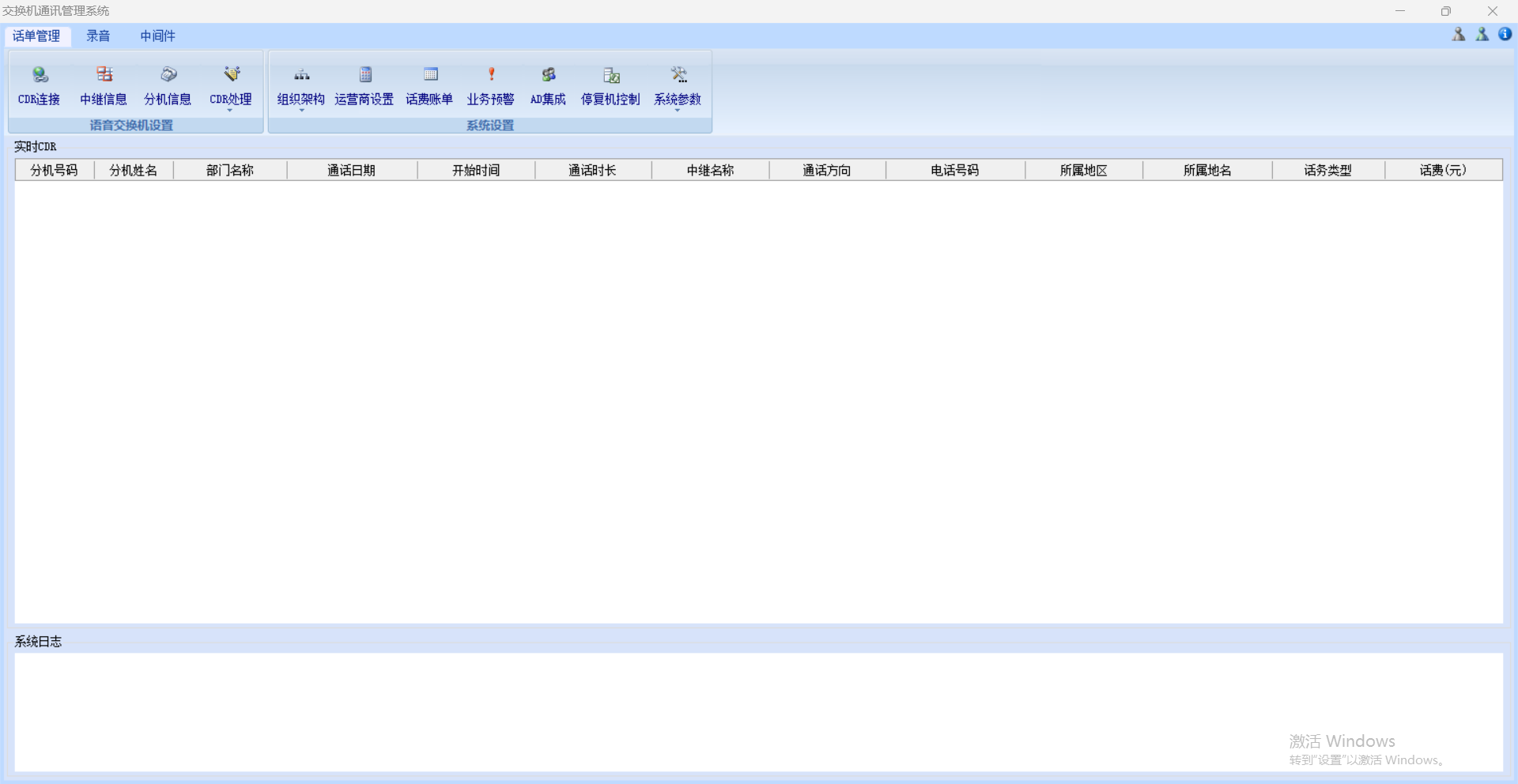
(2)下图为管理端首页面
5、CDR连接
交换机品牌:Alcatel
交换机型号:SHAlcatel
通讯方式:HTTP Listener
URL:http://服务器IP地址:7788/service/
对端IP地址:阿尔卡特IP地址
对端端口号:80
用户名:api(默认)
密码:api(默认)
(用户名密码在阿尔卡特---PBX---常规设置---API接口设置中查看)
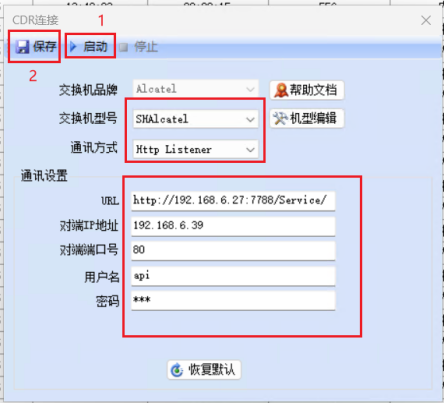
填写完毕后点击保存,启动
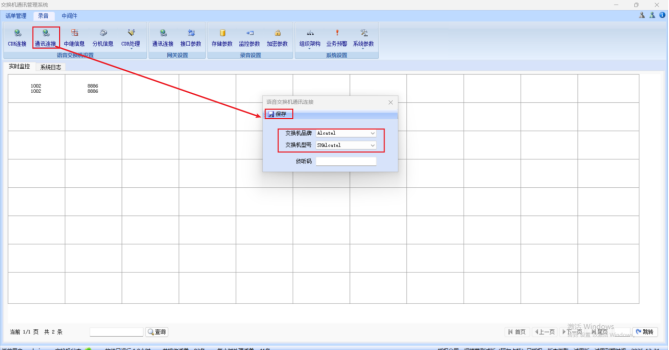
6、PMSI连接设置
相关参数按照如下配置
交换机品牌:Alcatel
交换机型号:SHAlcatel
选择好后点击保存即可
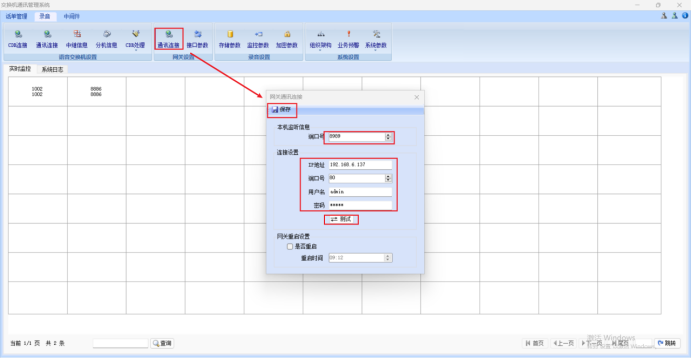
7、网关设置---通讯连接
端口号:8989 ,与网关端口号一致
IP地址:192.168.6.137 是网关IP地址
用户名:admin
密码:admin(密码如果修改了,在页面也需要修改;)
测试连接---成功---保存 即可
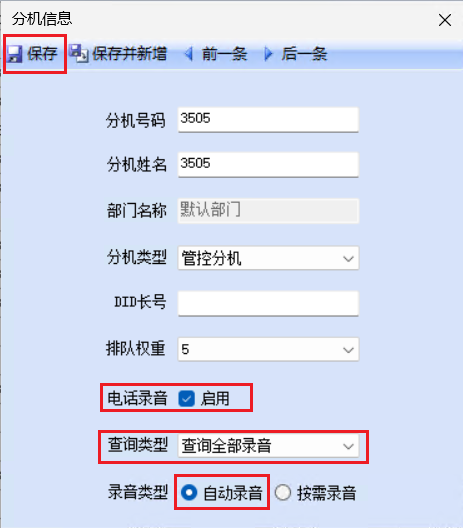
8、分机信息、点击“分机信息”,选择要录音的分机,
需要勾选“启用”分机则打开录音权限
查询类型:下拉选择要录音的类型
分为:查询全部录音和不查询内线录音
录音类型:自动录音和按需录音(仅华为的IP话机支持按需录音)
9、打开语音识别服务
选择BillCommonService服务右键属性
登陆本机超级用户名和密码
例如:Administrator 1 点击“确定”
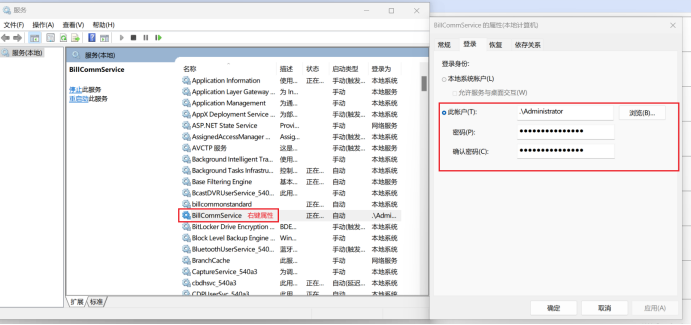
右键单击服务,重启服务即可
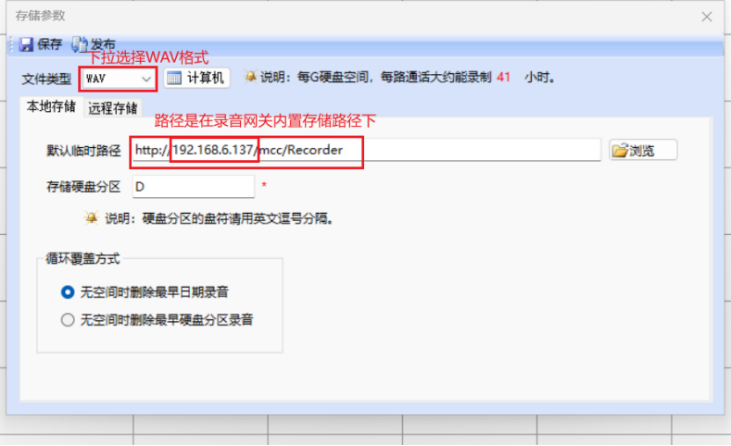
10、录音设置---存储参数
修改交换机管理系统的存储参数,文件类型下拉选择:WAV
默认临时路径是在录音网关下,一定要填写好录音网关IP地址
点击“保存”
最后点击“发布”按钮,这样web访问才能查听录音
举例如下图:
11、重启录音服务
配置好录音存储参数,需重启录音服务;重启服务之后,录音会自动存在“存储硬盘分区”
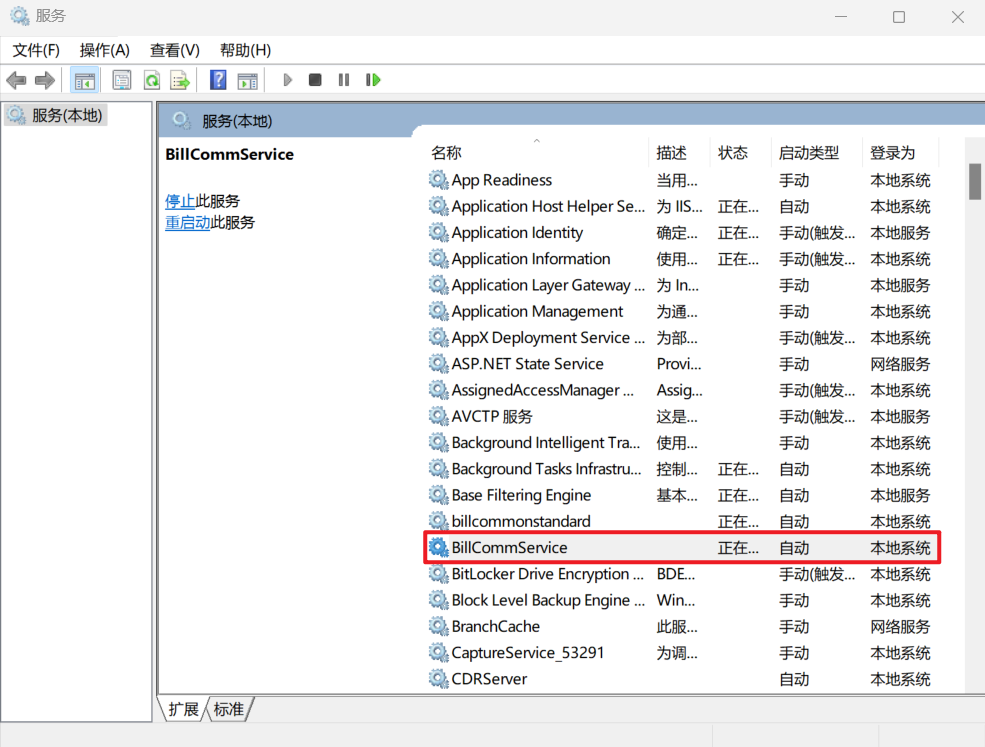
打开“服务”,选择“BillCommService”,右键单击服务,点击“重新启动”即可
举例如下图:
四、重启服务
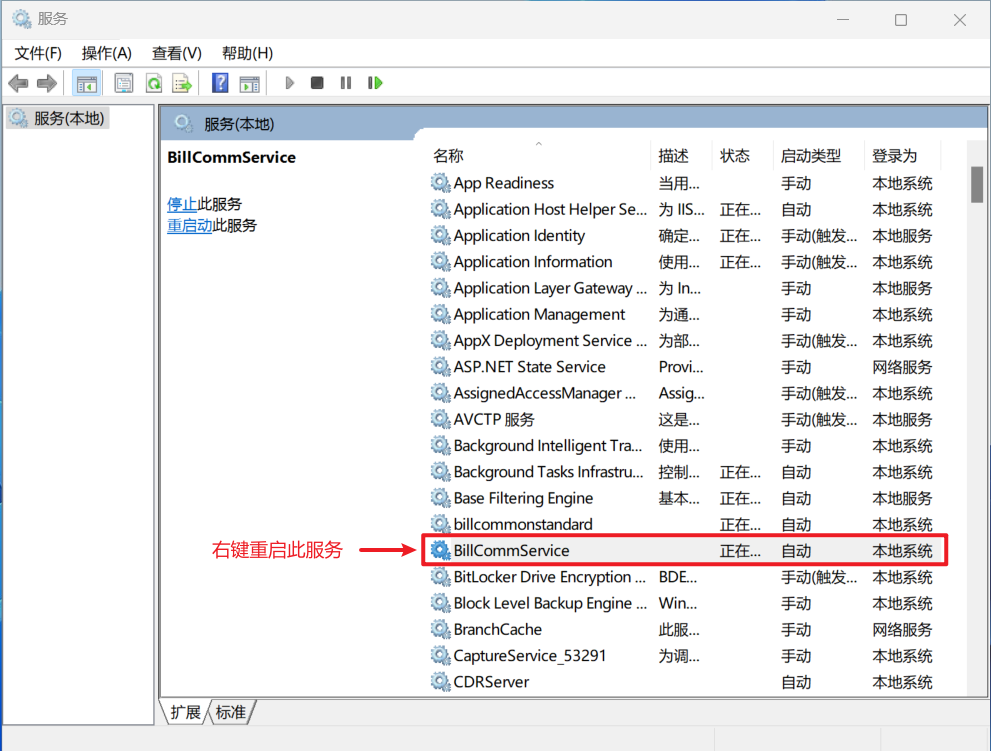
如需使用话费账单,业务预警,AD集成,停复机控制,数据库维护功能时,配置保存好相关参数后,需要重启BillCommService服务
打开服务,找到BillCommService服务,右键点击“重新启动”重启此服务,使相关功能生效
注:(BillCommService服务需要一直运行,录音,话费账单,业务预警,AD集成,停复机控制,数据库维护功能才能正常使用)
截图如下:
五、常见问题及解决方案
1、排查无法录音
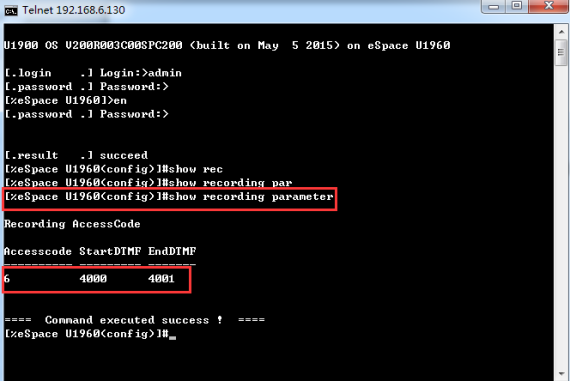
(1)检查通讯连接,输入命令:show recording parameter 出现录音网关录音接入码就是正确的
(2)查看录音网关—外线设置---SIP外线是否把录音选上
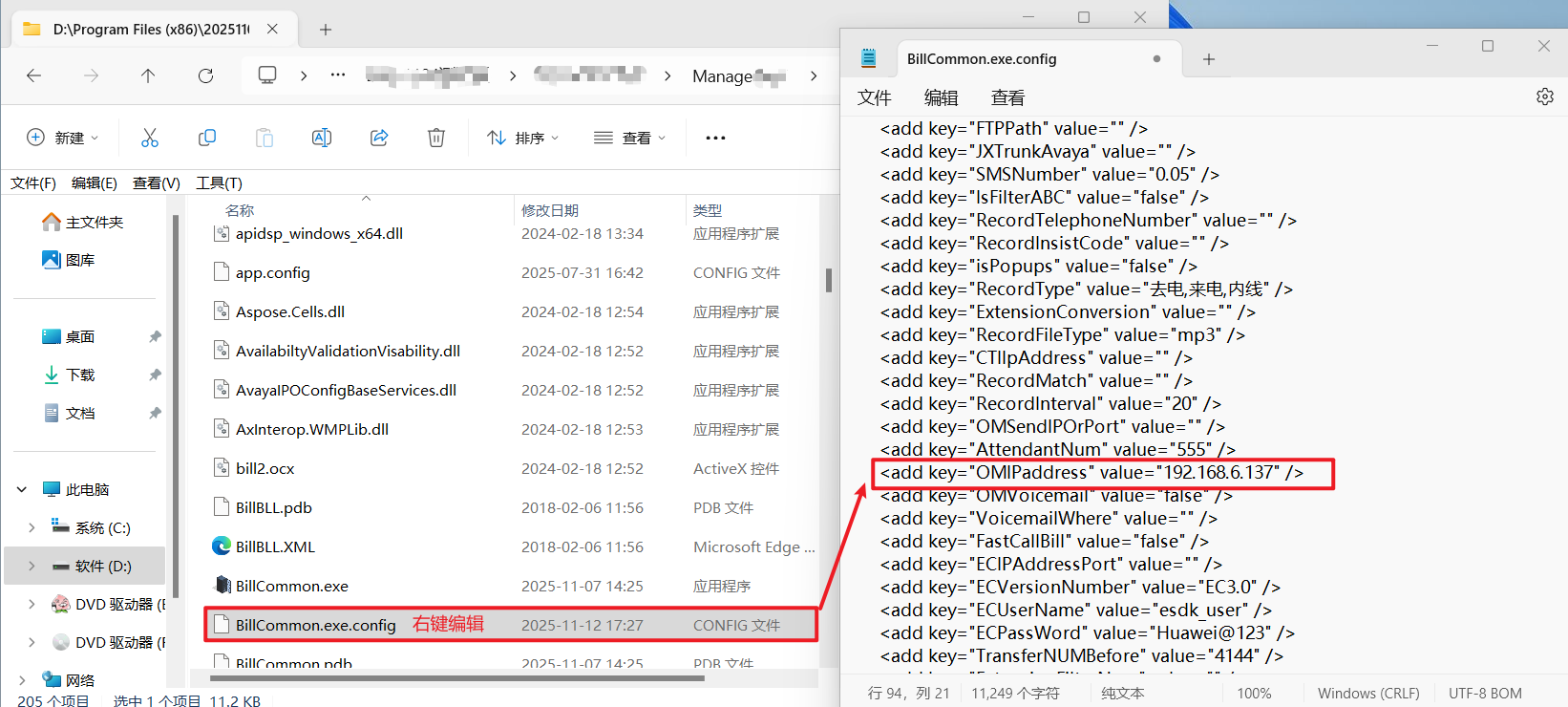
(3)查看配置文件,BillCommon.exe文件里是否有保存连接本机IP地址 例如: BillCommon.exe.config
2、下载录音时提示无语音文件
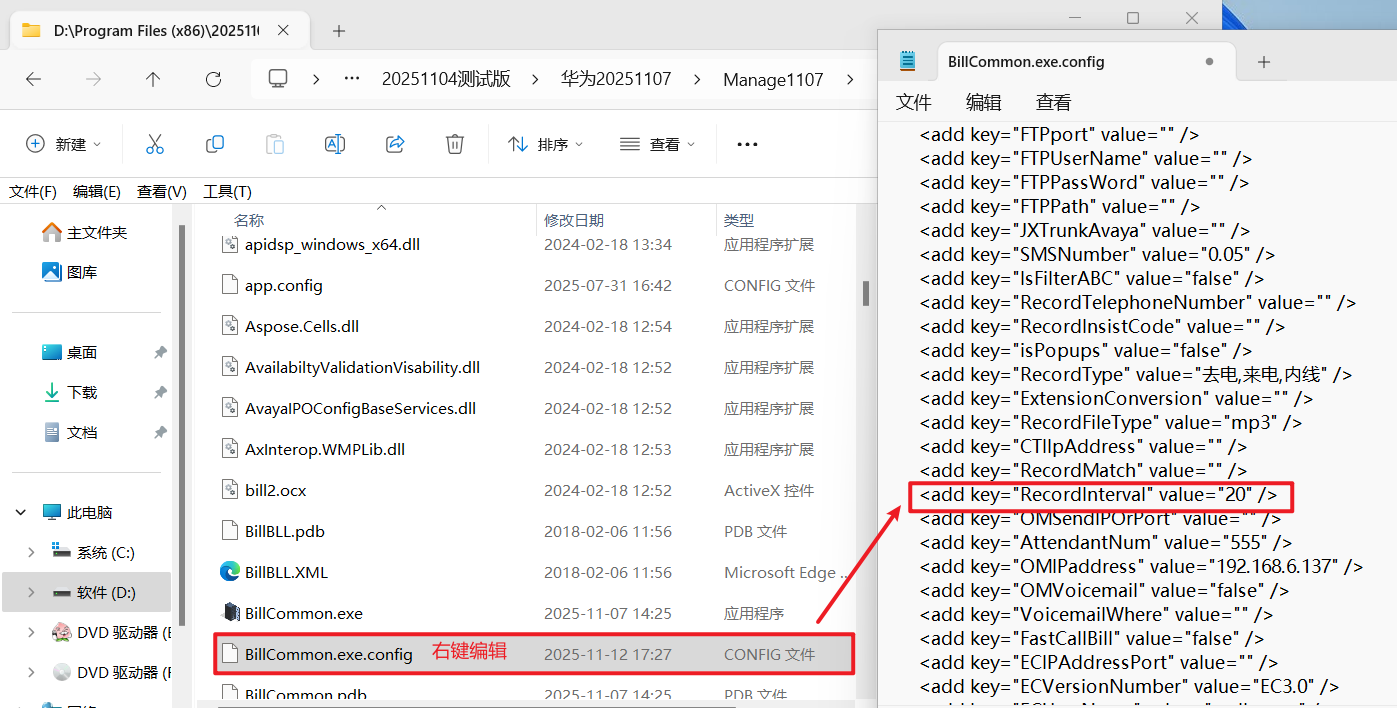
当下载录音时提示无可下载的录音文件时,可以把“录音配置时间阀值(秒)”修改大一些,软件默认是20秒,可以根据相应的时间间隔调大
录音配置时间阀值(秒)参数是:
<add key="RecordInterval" value="20" />(注意c/s和b/s的此项参数必须一致)