话务台操作指南-酒店版
一、登录
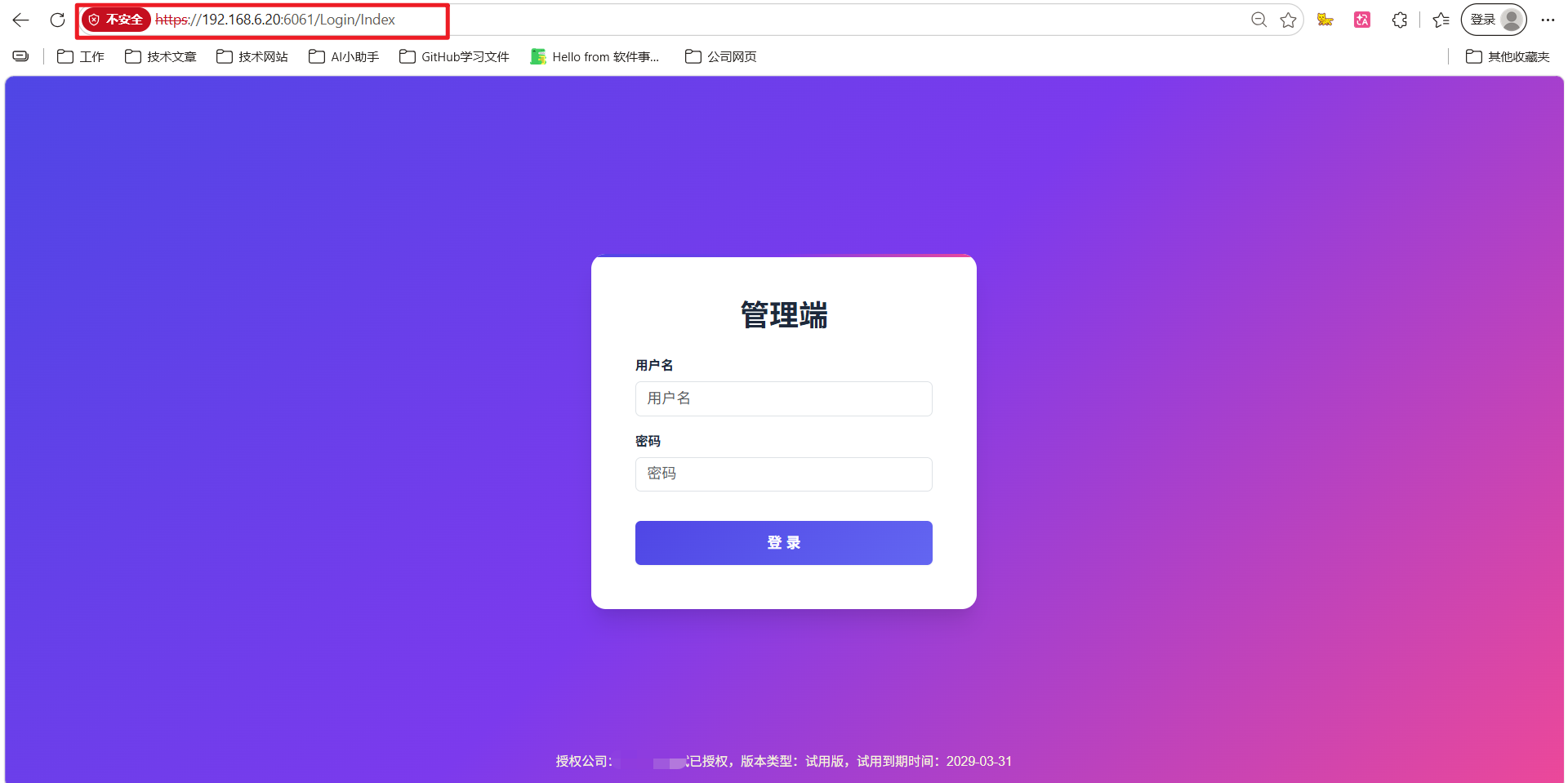
打开“交换机通讯管理系统WEB管理“页面,会自动打开浏览器,进入登录界面
用户名:admin
密 码:88888
点击“登录“,进入WEB页面
https://127.0.0.1:6061/Login/Index,此地址为访问计费服务器地址
同一个局域网的可以把计费IP127.0.0.1改成安装WEB服务器的IP地址进行访问
举例如下:
https://192.168.6.20:6061/Login/Index
用户名:admin
密码:88888
如在Web管理平台设置好普通用户,直接登录普通用户账号即可
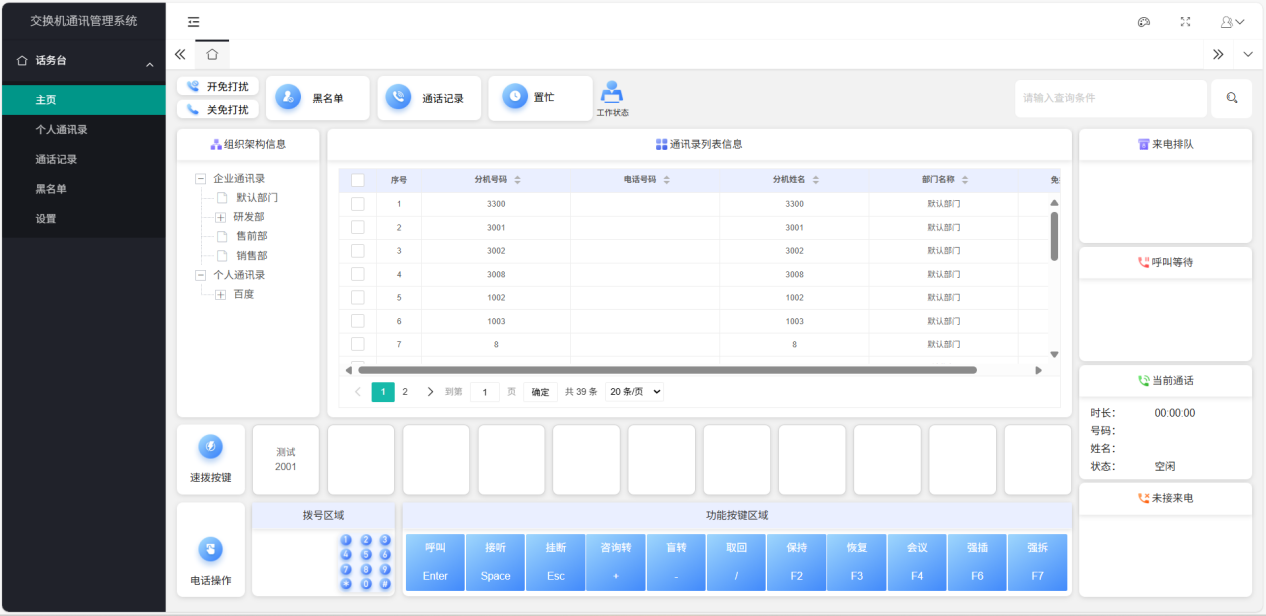
进入话务台页面
二、主页模块
主页主要为话务台电话操作区域,有免打扰功能、黑名单、通话记录、置忙、查询功能
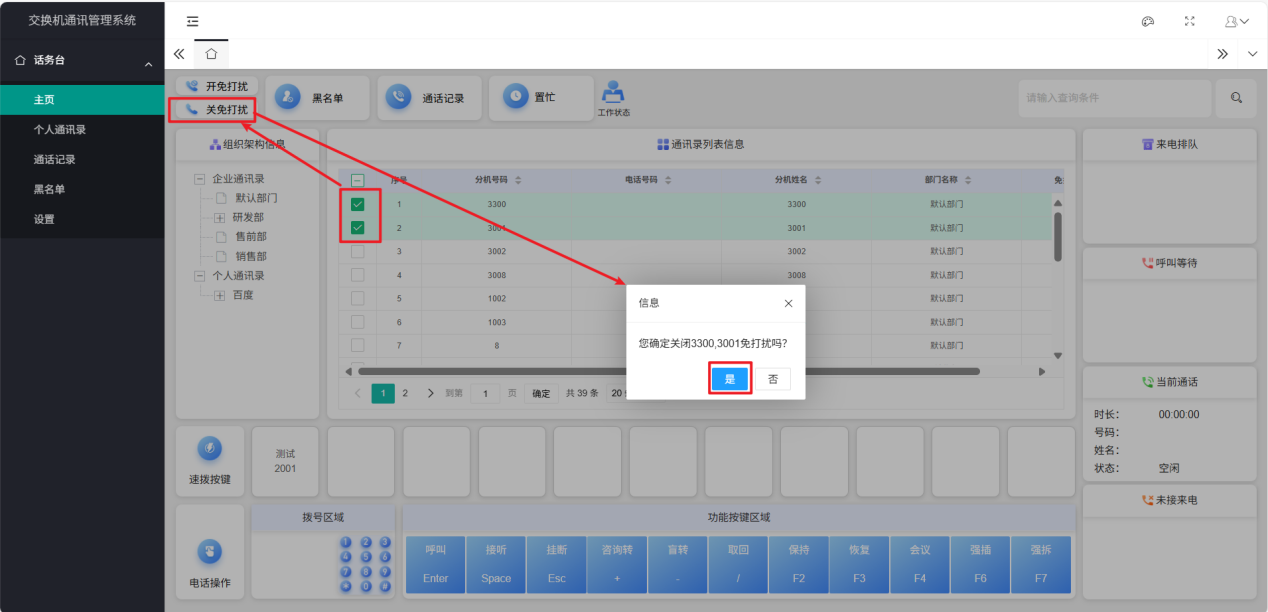
1、免打扰功能
根据分机号码需求,设置分机开/关免打扰功能
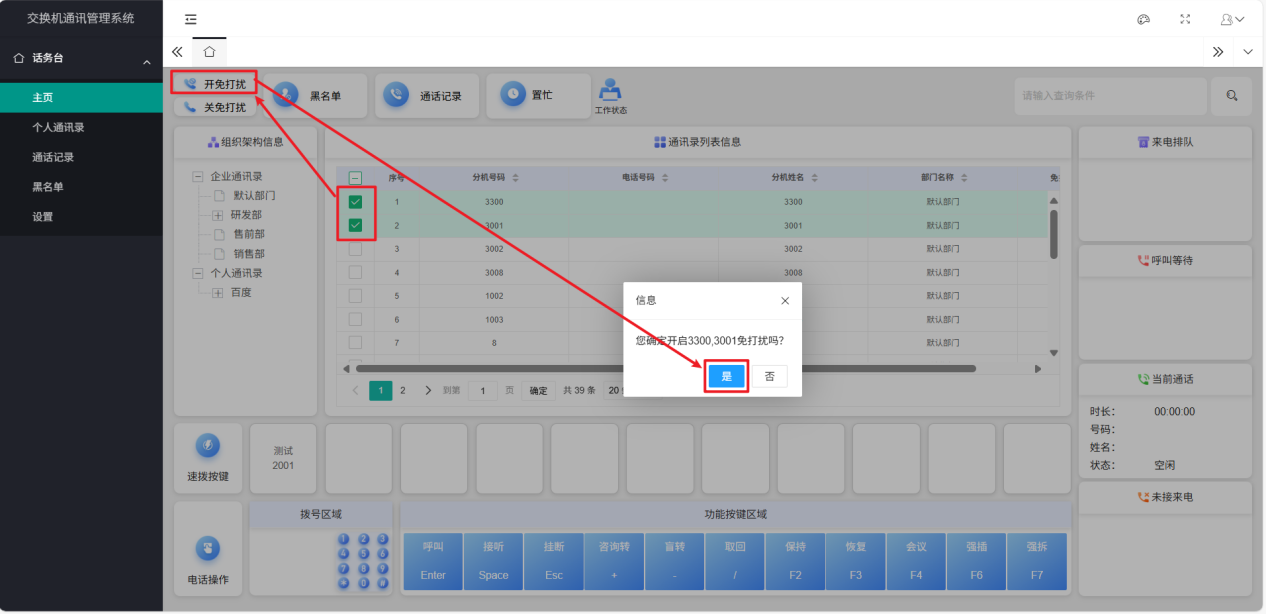
(1)开免打扰
开启免打扰,则分机就打不进电话
勾选要开启免打扰的分机,可多个一起设置
举例如下图:
(2)关免打扰
关闭免打扰,分机就可以打进电话
勾选要关闭免打扰的分机,可多个一起设置
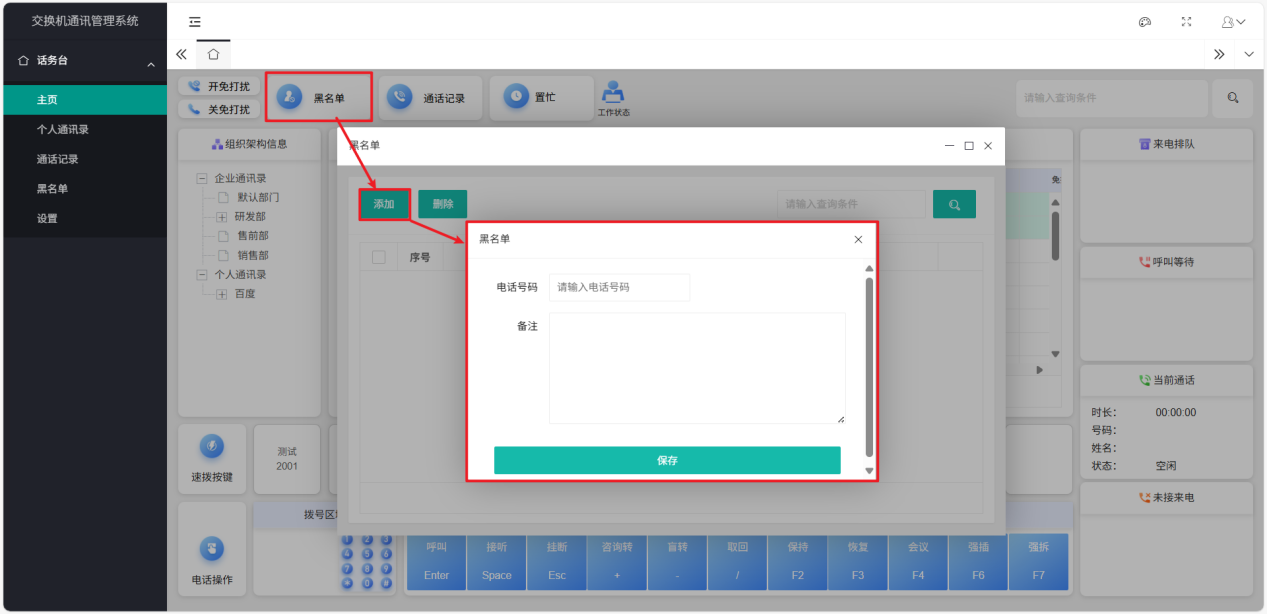
2、黑名单
添加到黑名单的号码就无法呼入到话务台
可以新增、删除和查询黑名单,根据需求设置即可
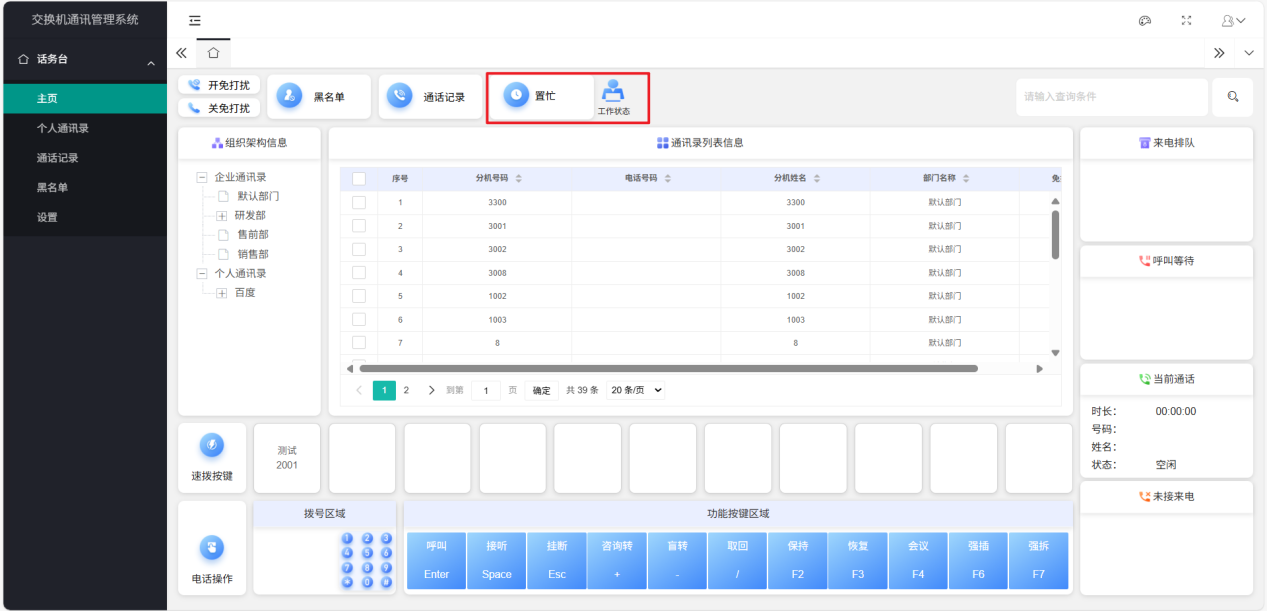
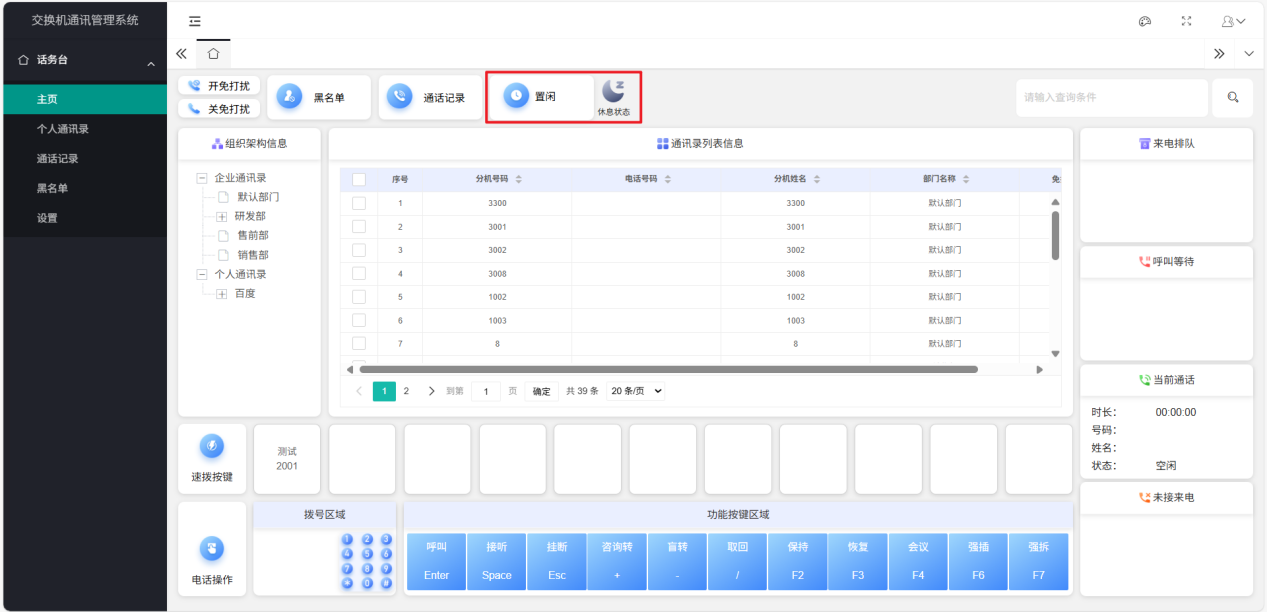
3、置忙
点击“置忙”此话务员分机就会进入置忙状态,呼入话务台的电话,就会自动呼入到其它日服号码或设置的夜服号码上
举例如下
置忙:工作状态代表话务员分机是正常工作状态
置闲:休息状态代表话务员分机正在休息,由其他话务员分机或夜服号码服务
4、查询
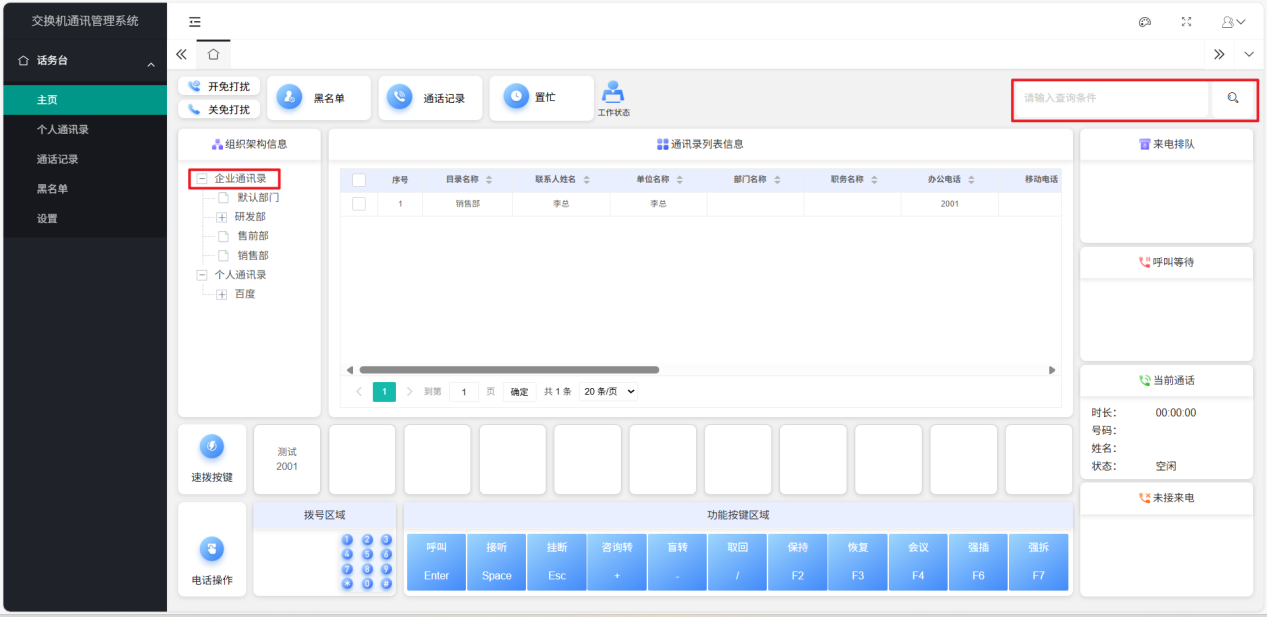
(1)查询企业通讯录
在主界面的右上角可以进行查询,检索框中输入联系人姓名、部门名称、职位进行快速定位检索,然后对相应人员进行电话操作
举例如下图:
(2)查询个人通讯录
在主界面的右上角可以进行查询,检索框中输入联系人姓名、部门名称、职位进行快速定位检索,然后对相应人员进行电话操作
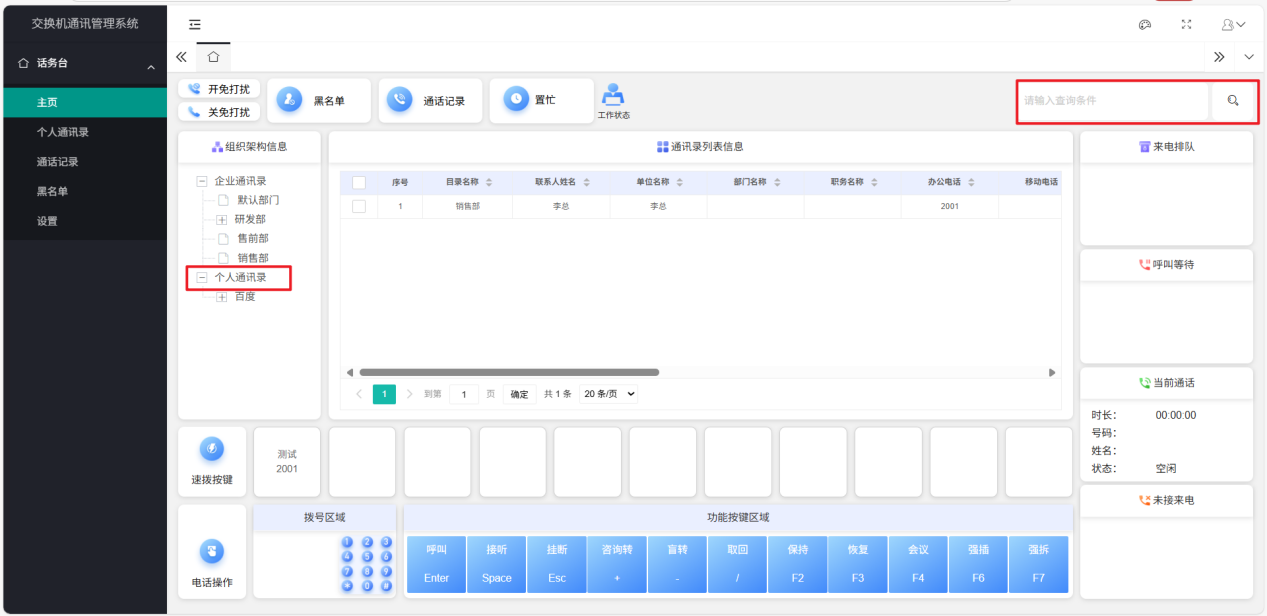
三、话务台操作模块
1、电话操作
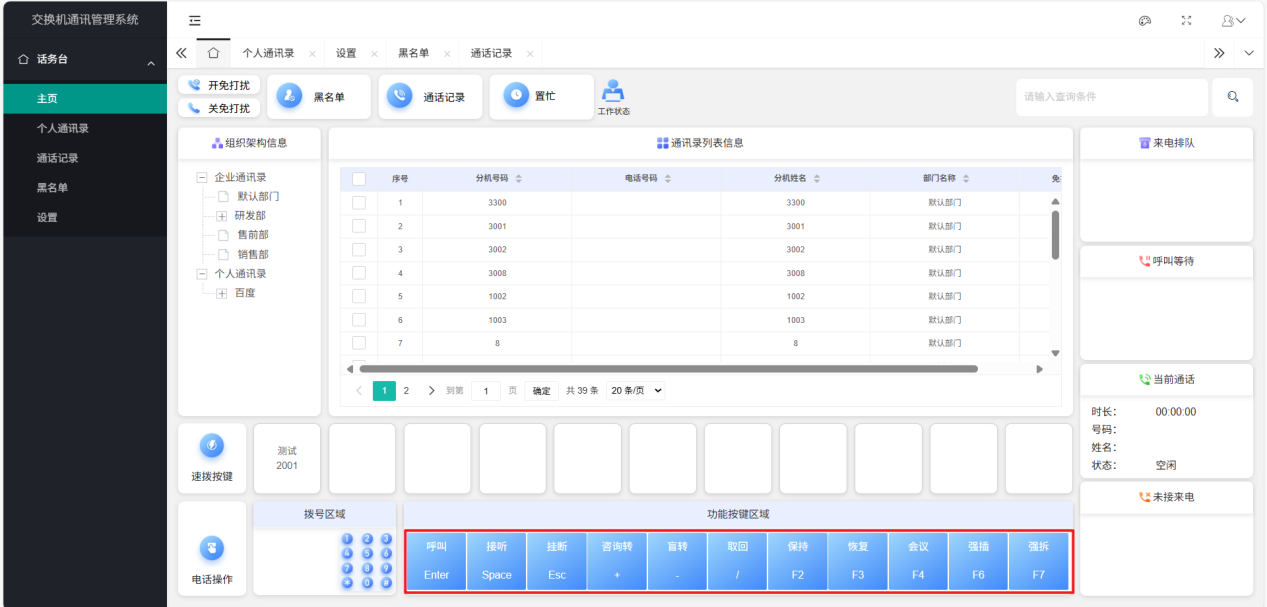
电话操作有拨号区域、功能按键区域
(1)拨号区域
输入拨号有三种方法
一是直接在拨号区域内输入要拨打的号码
二是双击选中要拨打的号码
三是打开数字键盘,点击要输入的号码(类似手机按键)
(2)功能按键区域
1)呼叫
呼叫操作方法1:输入要拨打的号码,点击“呼叫”按钮
呼叫操作方法2:输入要拨打的号码,按“呼叫”的快捷键呼出
呼叫操作方法3:选中要拨打的号码,点击“呼叫”按钮
呼叫操作方法4:选中要拨打的号码,按“呼叫”的快捷键呼出
呼叫操作方法5:双击要拨打的号码,快速呼出
2)接听
接听操作方法1:点击“接听”按钮接听来电
接听操作方法2:按“接听”快捷键接听来电
3)挂断
挂断操作方法1:
挂断操作方法1:点击“挂断”按钮结束通话
挂断操作方法2:按“挂断”快捷键结束通话
4)盲转(注:盲转电话不可取回)
定义:盲转操作是指在通话方要求进行转接,话务台无需向被转接人询问是否同意转接,现在模拟正在与需要进行转接的客户进行通话,当客人提出需要进行转接时,我们在拨号区域输入找盲转的号码,点击盲转即可。发起转接的一方在完成转接操作后,会立即挂断电话,并且不知道(也无需等待确认)被转接方是否接听、何时接听。
盲转操作方法1:输入要转接的号码,点击“盲转”按钮进行电话转接
盲转操作方法2:输入要转接的号码,按“盲转”的快捷键进行电话转接
例如:
主叫:3544,被叫:555,盲转:3541
3544呼555,接通后,输入3541点击盲转,3541与3544接通
5)咨询转
定义:咨询转的意思就是话务台在将主叫方(A)正式转接给目标方(B)之前,会先私下与 B 进行沟通(咨询、告知情况、确认意愿),得到确认后,挂断话务台电话即可实现转接功能。
咨询转操作方法1:输入要转接的号码,点击“咨询转”按钮进行电话转接
咨询转操作方法2:输入要转接的号码,按“咨询转”的快捷键进行电话转接
例如:
主叫3544,被叫:555,咨询转3541
3544呼555,接通后,输入3541点击咨询转,3541同意接听,555挂断后,3541与3544接通
6)取回
取回操作方法1:取回咨询转的电话,直接点击“取回”按钮进行取回
取回操作方法2:取回咨询转的电话,按“取回”的快捷键进行取回
例如:
主叫3544,被叫:555,咨询转3541
3544呼555,接通后,输入3541点击咨询转,3541拒绝接听,点击取回按钮,555与3544再次接通
7)连通
定义:连通是指在原通话(A)需要联系目标通话(B)时,可点击联通按钮,是二者可以进行通话,并可在转接观察区域观察到是否接通,何时挂断等信息
连通操作方法1:点击“保持”按钮将原通话(A)进行保持,呼叫目标通话(B),点击功能按钮区域中的“连通”按钮,将二者进行连通
连通操作方法2:点击“保持”按钮将原通话(A)进行保持,呼叫目标通话(B),点击功能按钮区域中的“连通”按钮快捷键,将二者进行连通
连通操作方法3:点击“保持”按钮将原通话(A)进行保持,呼叫目标通话(B),点击呼叫等待区域中对应号码左侧的“连通”按钮,将二者进行连通
例如:
原通话(A):3544,被叫(话务台):555,目标通话(B)3541
3544呼555,接通后,点击“保持”按钮将3544进行保持,输入3541点击“呼叫”按钮,3541接通后,点击“连通”按钮,实现3541与3544连通
8)保持
保持操作方法1:对通话进行保持,点击“保持”按钮进行操作
保持操作方法2:对通话进行保持,按“保持”的快捷键进行保持
9)恢复
恢复操作方法1:把保持的电话恢复正常通话,点击“恢复”按钮进行恢复
恢复操作方法2:把保持的电话恢复正常通话,按“保持”的快捷键进行恢复
注:办公版话务台-星网锐捷中,保持后通话会进入呼叫等待区进行等待,点击恢复后可回到当前通话区域
10)静音
在与当前号码进行通话时,点击“静音”按钮,对方将无法听到话务台这边的声音
静音操作方法1:对通话进行静音,点击“静音”按钮进行操作
静音操作方法2:对通话进行静音,按“静音”的快捷键进行保持
11)会议
会议是三方会议通话:话务员与一方正在通话,想要邀请另一方一起通话,可按照如下操作进行三方一起通话
会议操作方法1:要使第三方一起通话,确保当前通话中的号码为会议号码A,输入会议号码B点击“咨询转”按钮后,再点击“会议”按钮即可进行三方会议
会议操作方法2:要使第三方一起通话,确保当前通话中的号码为会议号码A,输入会议号码B点击“咨询转”按钮后,再按“会议”快捷键即可进行三方会议
会议操作方法3:要使第三方一起通话,确保当前通话中的号码为会议号码A,点击“保持”按钮,将会议号码A放入呼叫等待区域,输入会议号码B点击“呼叫”按钮后,再点击呼叫等待区域中号码A左侧的“会议”按钮即可进行三方会议
例如:
会议号码A:3544 ,被叫(话务台):555 ,会议号码B:3541
3544呼叫555,接通后555中输入3541,点击咨询转按钮,3541接通后再点击会议按钮,三方会议接通
12)监听
话务员可以监听到正在通话的分机
监听操作方法1:输入要监听的分机号码,点击“监听”按钮即可插入到通话中
监听操作方法2:输入要监听的分机号码,按“监听”快捷键即可插入到通话中
13)强插
话务员可以强插到正在通话的分机,与其一起通话
强插操作方法1:输入要强插的分机号码,点击“强插”按钮即可插入到通话中
强插操作方法2:输入要强插的分机号码,按“强插”快捷键即可插入到通话中
14)强拆
话务员可以强拆正在通话中的分机,使其停止通话
强拆操作方法1:输入要强拆的分机号码,点击“强拆”按钮即可挂断分机通话
强拆操作方法2:输入要强拆的分机号码,按“强拆”快捷键即可挂断分机通话
2、通话操作
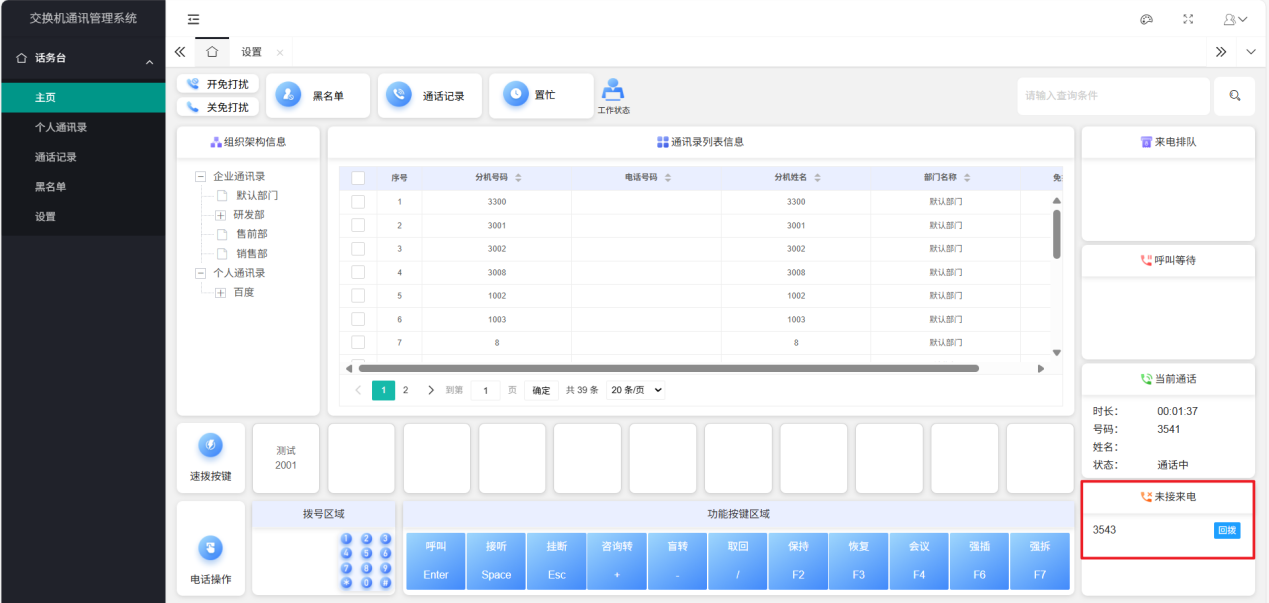
通话操作有来电排队信息、呼叫等待信息、当前通话信息、未接来电信息 举例如下图
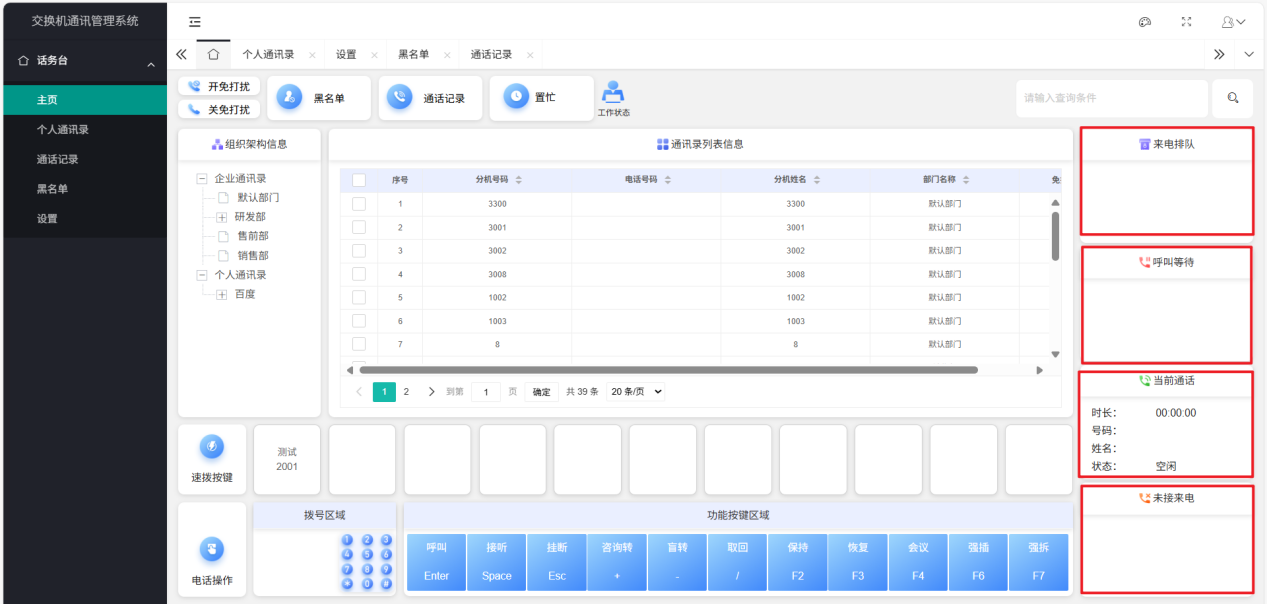
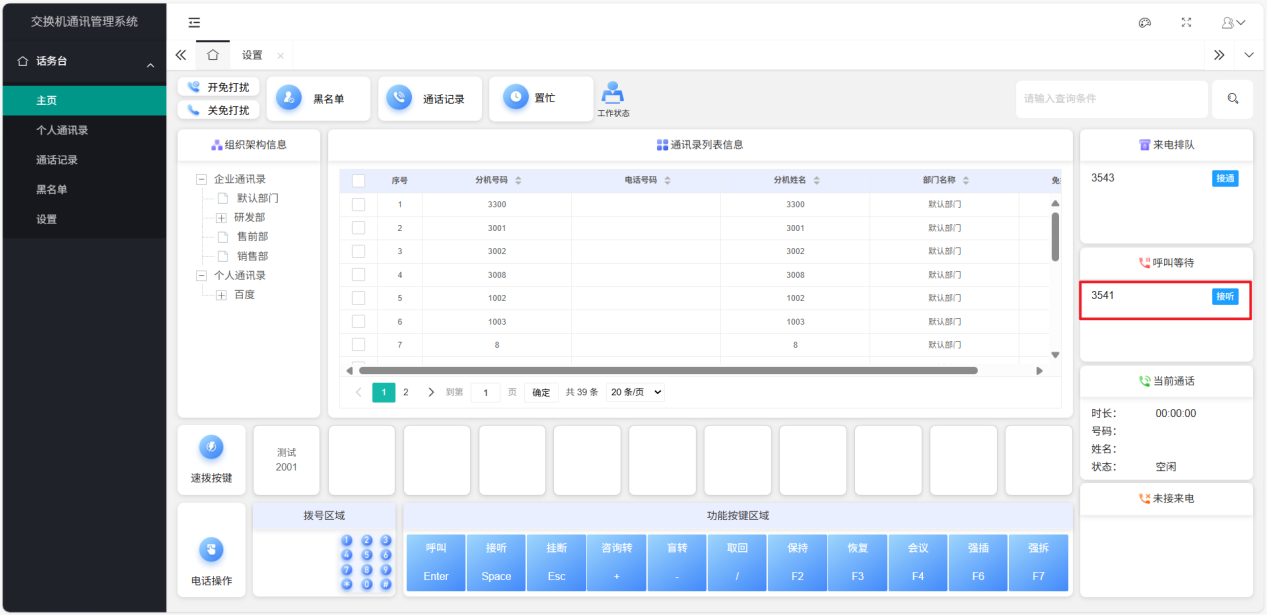
(1)呼叫等待 当话务台正在通话中,有其他来电排队时,若抢接排队中的电话, 原通话就会被保持在【呼叫等待】区域,若恢复原通话,点击旁边的接听即可 截图如下:
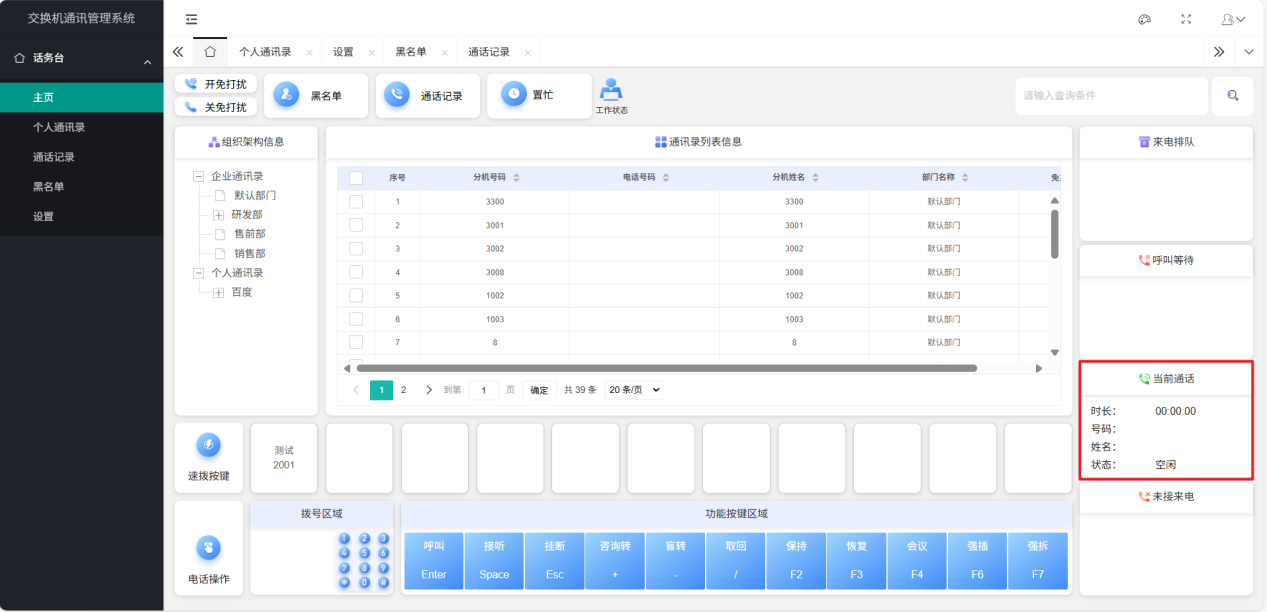
(2)当前通话信息 话务员分机状态会在当前通话区域显示出来 话务台空闲就是空闲中状态
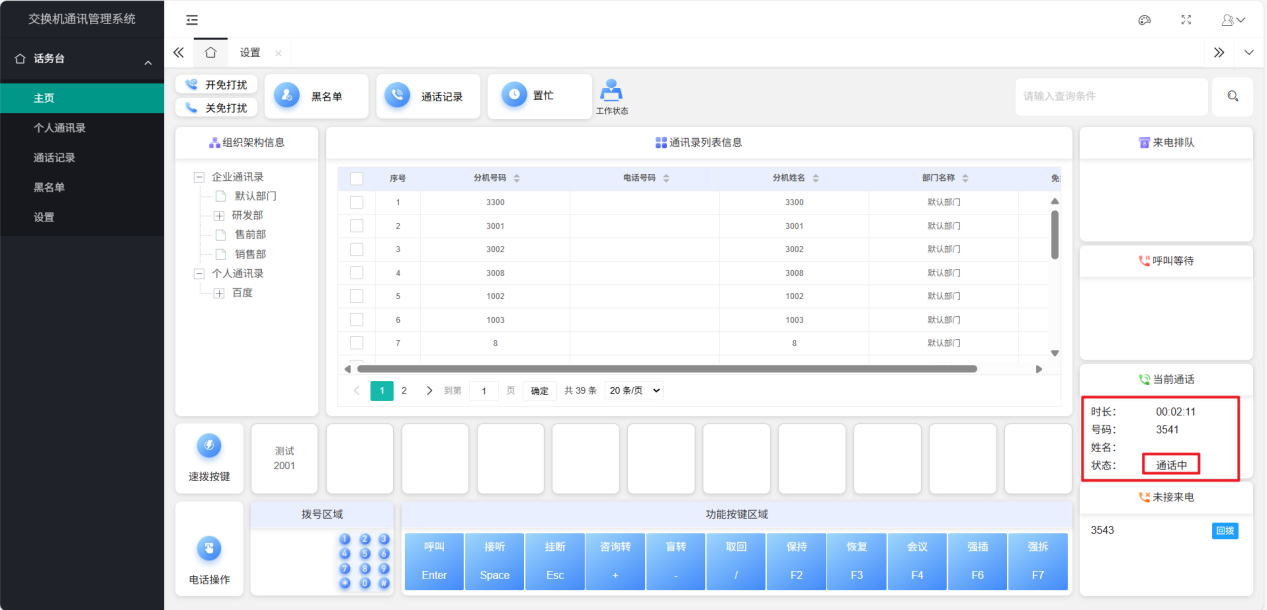
当打入电话并接听时,通话信息会显示在“当前通话”区域 当前通话信息: 通话时长:从响铃就开始记时长 下面会显示分机设置的姓名及部门 话务员分机的状态也会显示出来 来电是振铃中 ; 接听是通话中
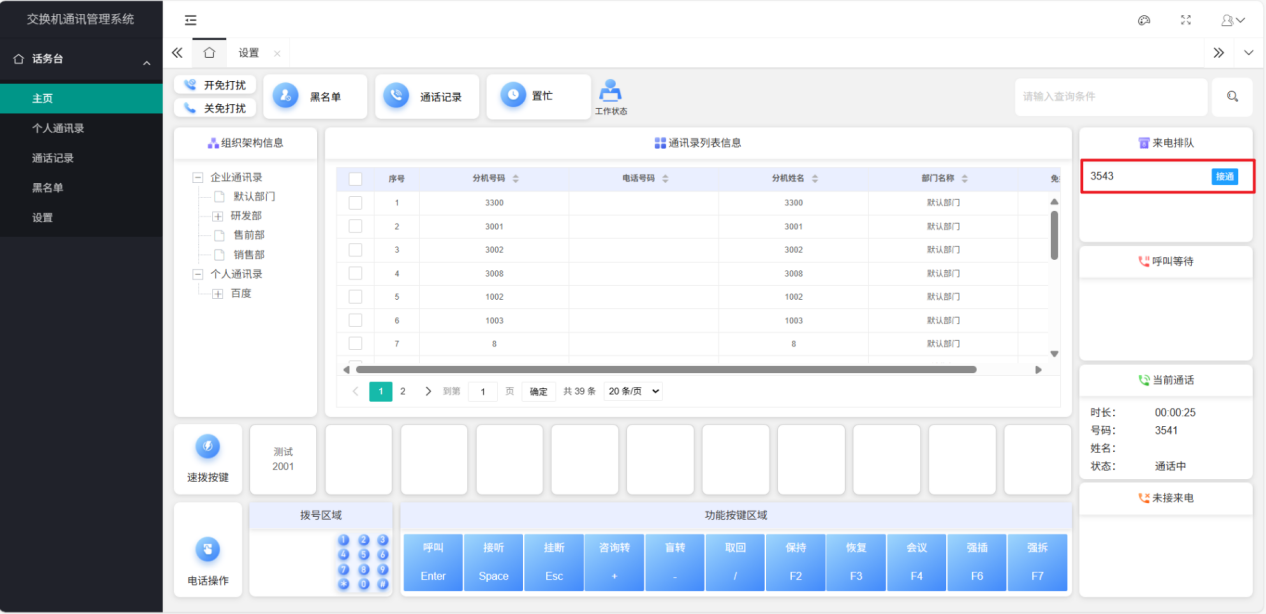
(3)来电排队信息 当话务员正在通话中,其他电话打进来就会进到来电排队信息里 可以根据实际情况选择是否接通“来电排队信息”里的电话 如果要接听来电排队区域的号码 需要先点击右侧“接通”按钮抢接,才能与通话排队的号码进行通话 原通话会进入“呼叫等待”区域,进行保持 举例如下:
(4)未接来电信息 话务员正在通话时,有其他电话打进来,没有接听,此通话会进入到“来电未接信息”区域 等话务员方便时可以点击“回拨”这样就不会错过重要通话
四、个人通讯录
可以把经常联系的同事,合作伙伴或客人的详细联系方式添加到个人通讯录,方便查看联系
点击左侧导航栏中“个人通讯录”
进入“个人通讯录”页面
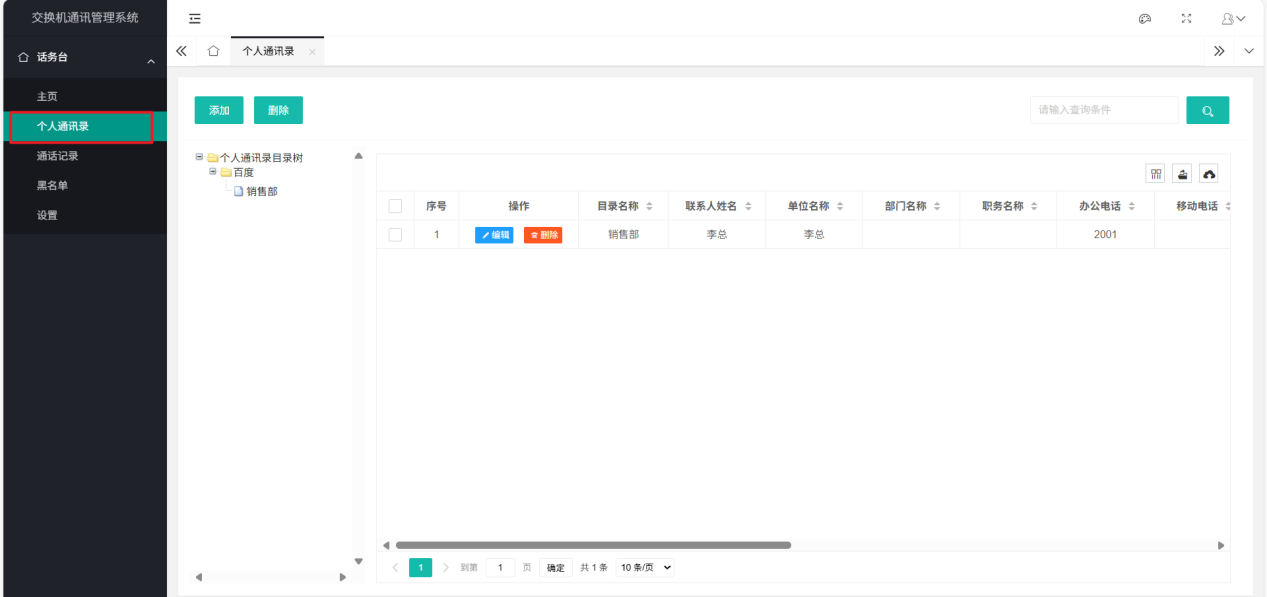
个人通讯录可以“添加”“删除”“导入”“导出”“筛选列”“查询”通讯录相关信息
(1)添加
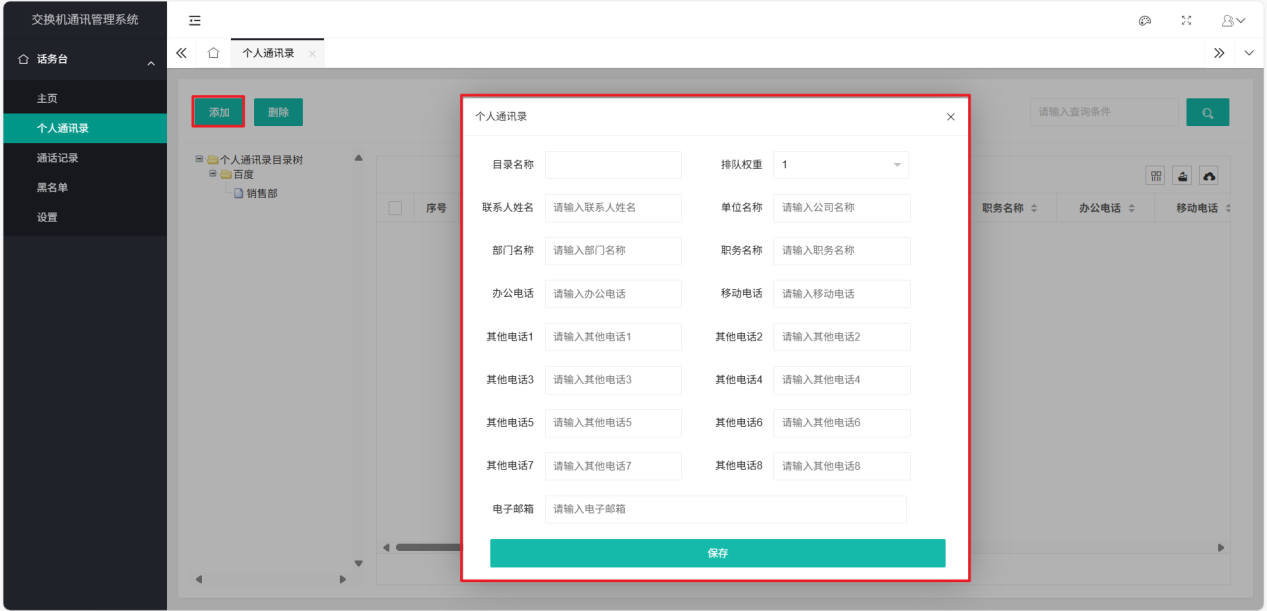
点击“添加”按钮,填写联系人的详细信息,填写好点击“保存”按钮
举例如下图:
(2)删除
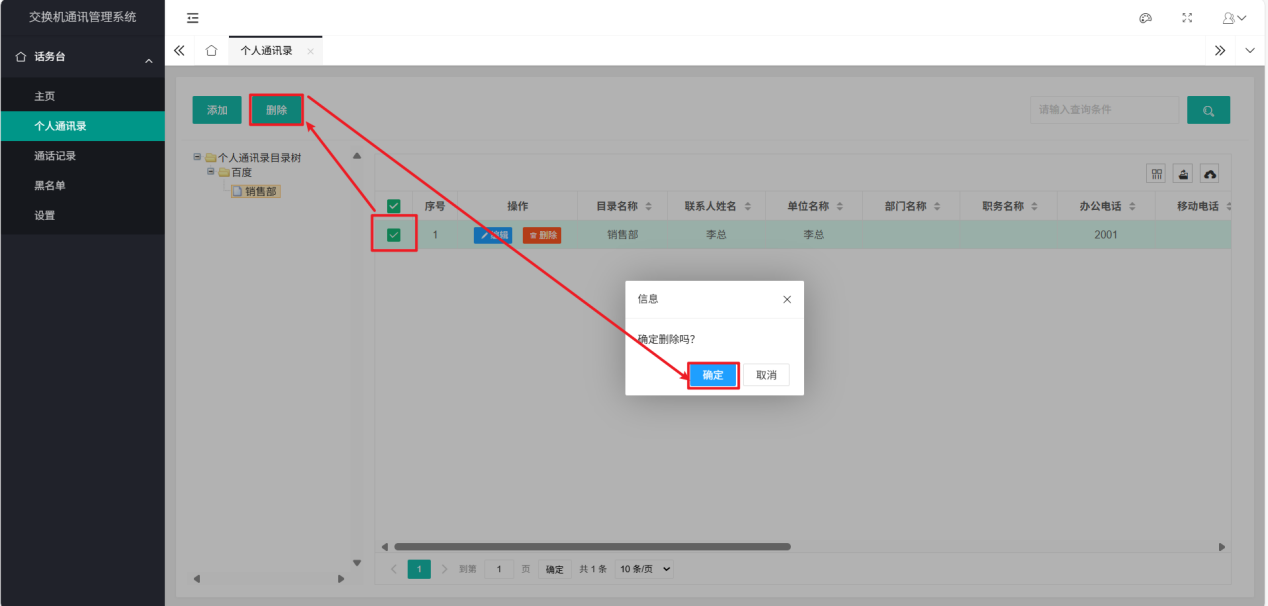
先勾选要删除的联系人,然后点击“删除”按钮,确认删除点击“确定”即可
举例如下图:
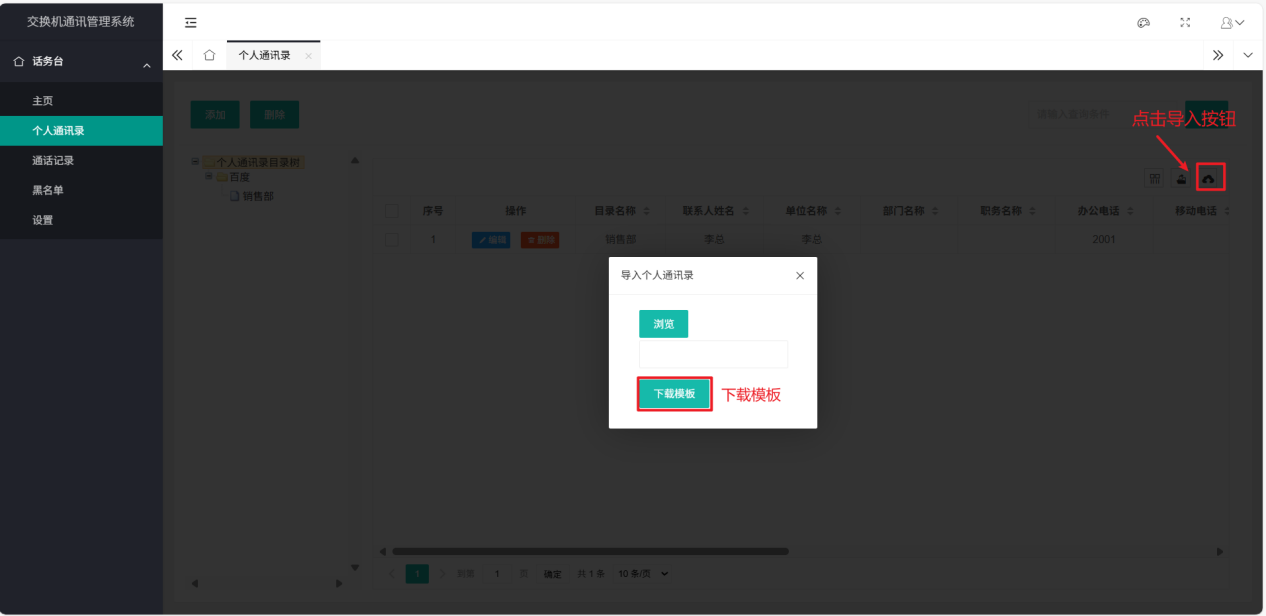
(3)导入
联系人非常多建议导入,方便快捷
导入前可以先下载模板,根据模板进行编辑联系人信息
编辑好联系人信息,点击“浏览”选择要导入的文件
举例如下图:
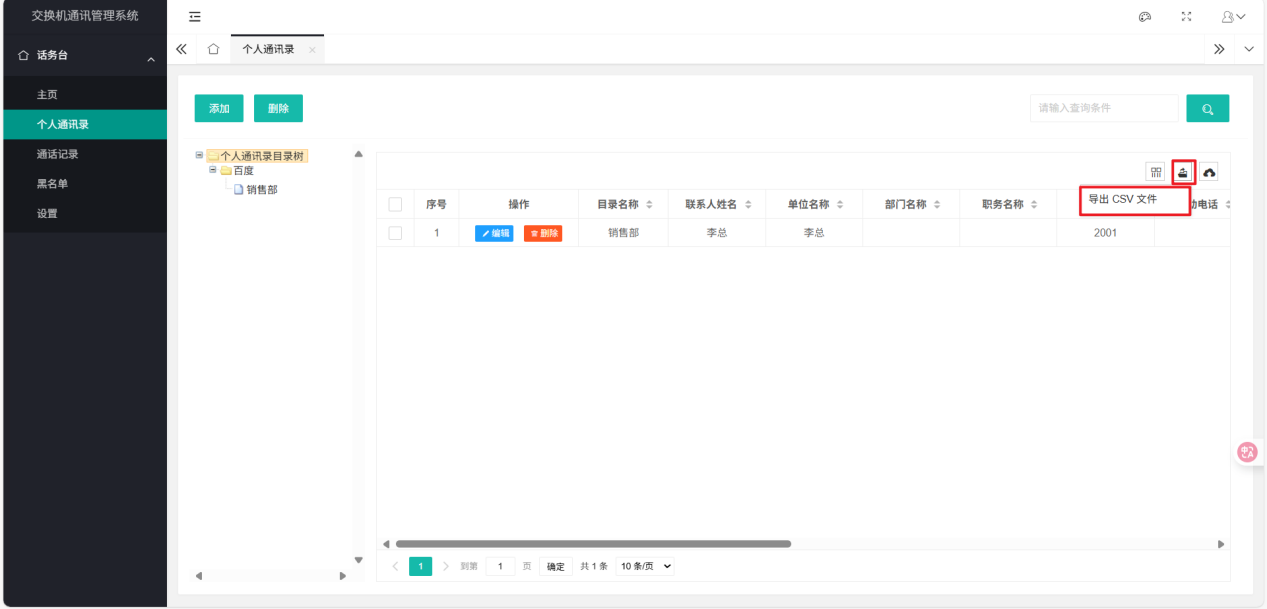
(4)导出
可以导出个人通讯录信息
点击“导出”按钮,可直接下载文件
举例如下图:
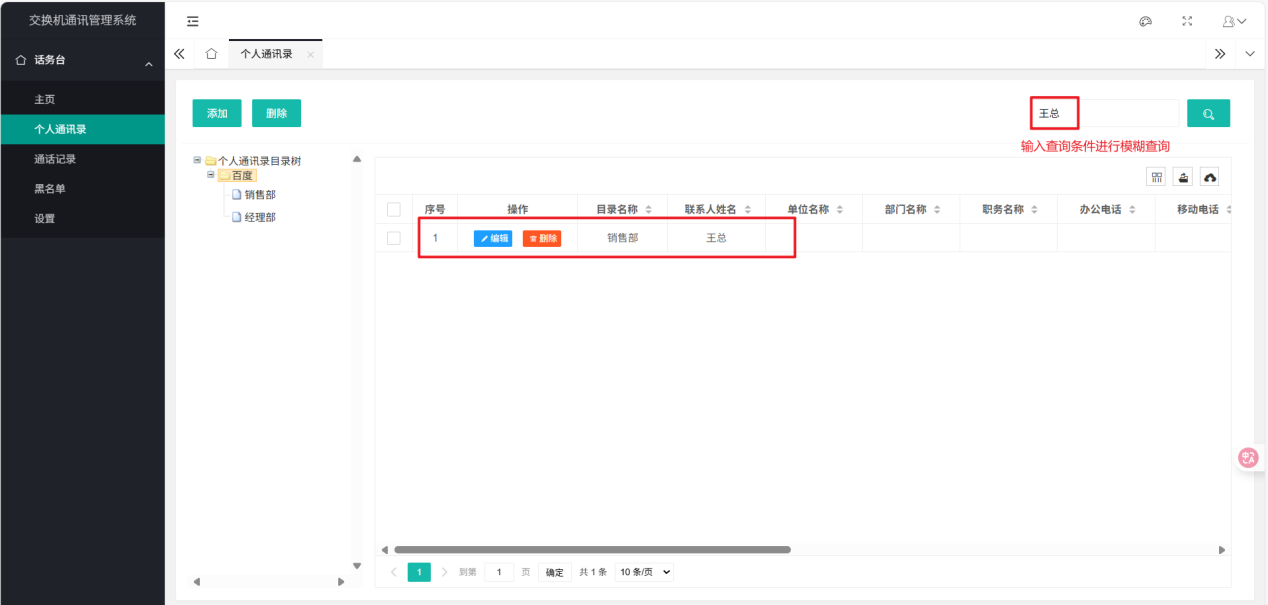
(5)查询
可以输入要查询的条件进行模糊查询
举例如下图:
五、通话记录
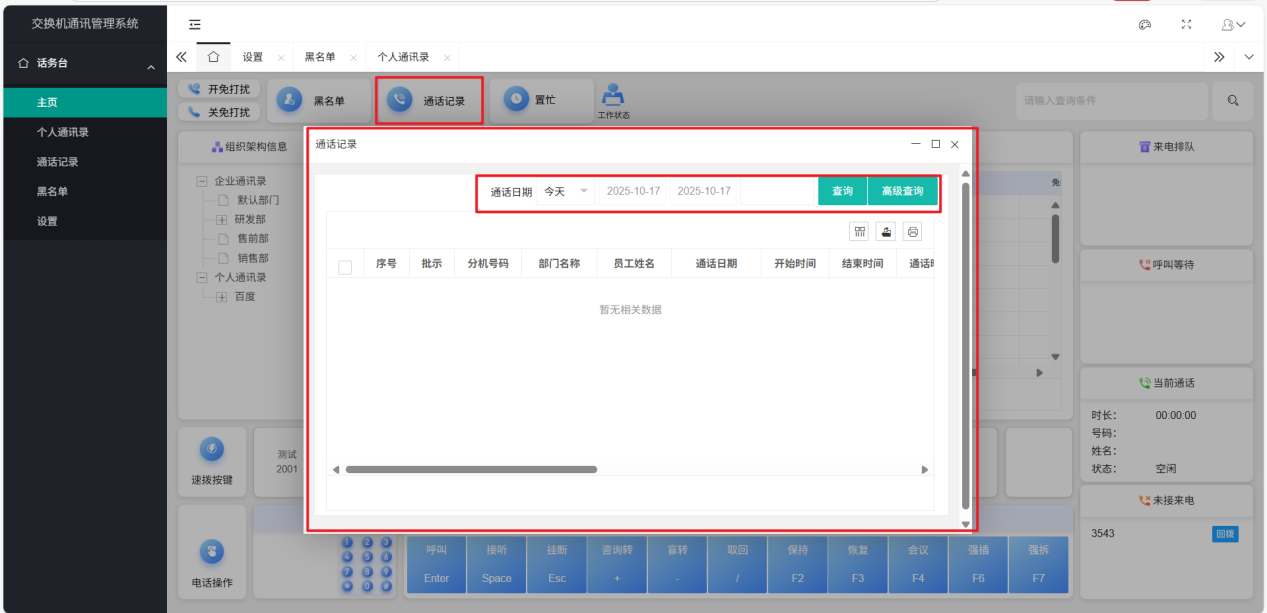
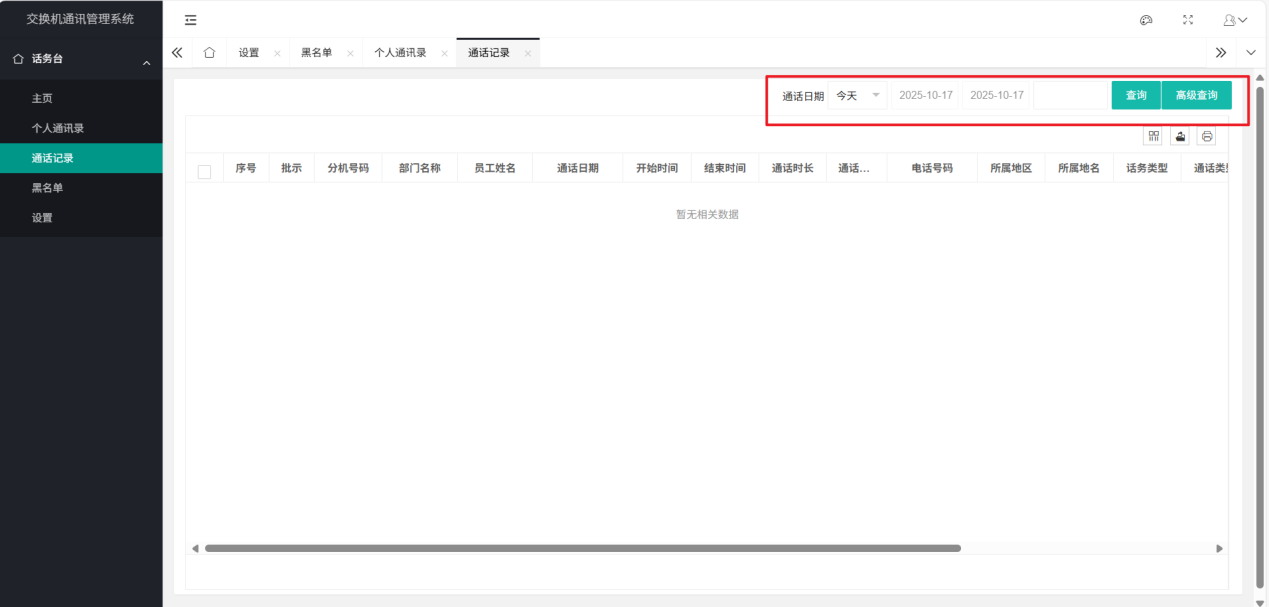
点击“通话记录”可以查询话务台的通话记录
方法一:
在主页的话务台中点击通话记录按钮进行查询
根据需求选择查询记录的日期和时间段,进行模糊查询、高级查询
可以筛选列、导出、打印查询的相关记录
举例如下:
方法二:
在导航栏中点击通话记录进行查询
根据需求选择查询记录的日期和时间段,进行模糊查询、高级查询
可以筛选列、导出、打印查询的相关记录
举例如下:
六、黑名单
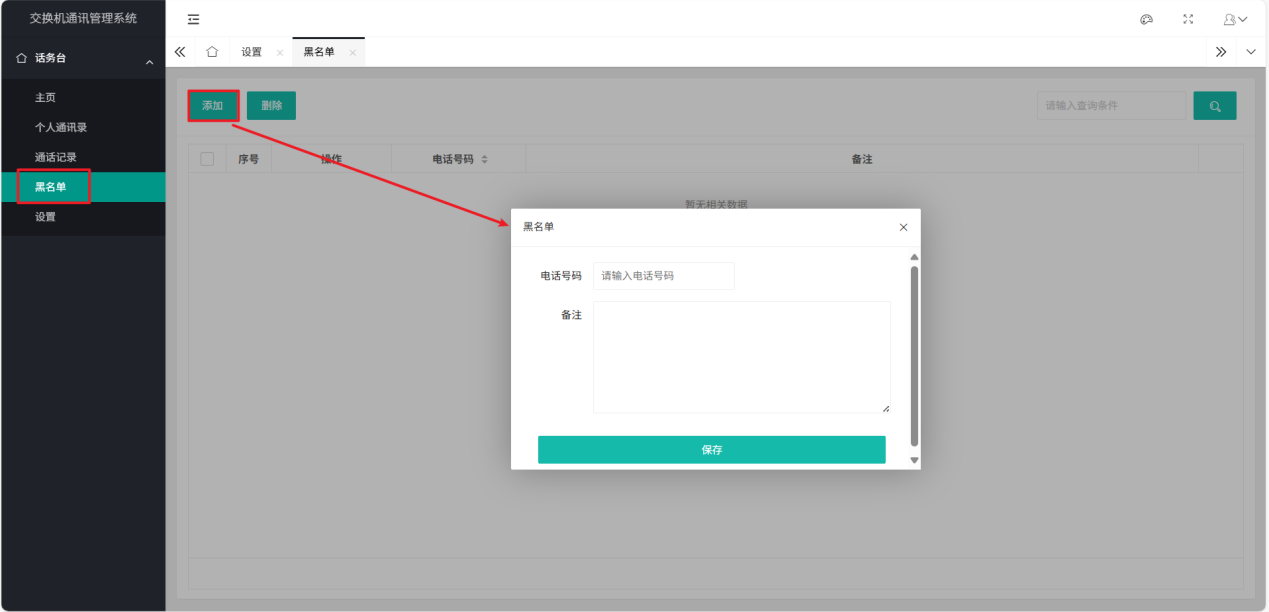
添加到黑名单的号码就无法呼入到话务台
可以新增、删除和查询黑名单,根据需求设置即可
七、设置
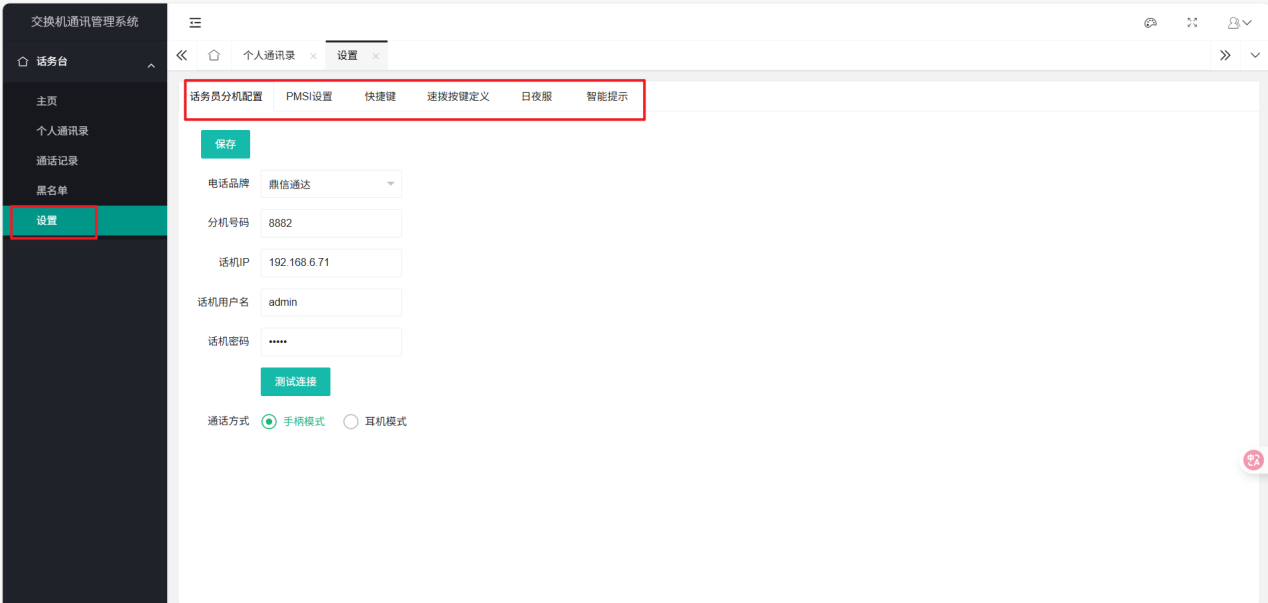
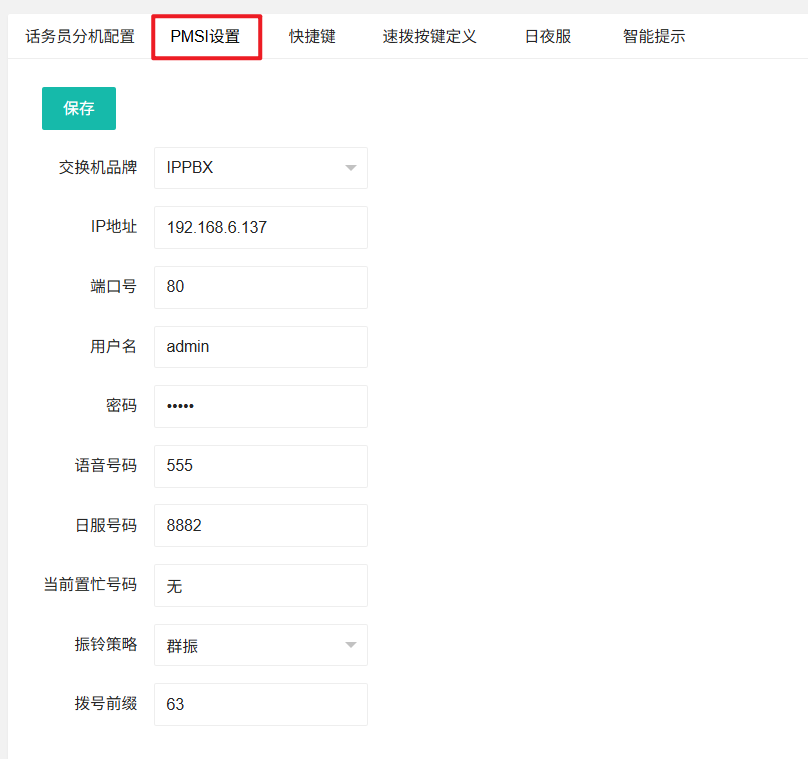
设置有话务员分机配置、PMSI设置、快捷键、速拨按键定义、日夜服、智能提示
(1)话务员分机配置
话务员分机配置
分机号码:是话务员分机号码
话机IP:填写话机实际IP地址
话机用户名:admin
密码:admin (根据话机实际用户名和密码填写)
设置好话机信息,点击“测试连接”出现“连接成功”证明话机信息正确
通话方式:有手柄模式和耳机模式 根据需求设置即可
耳机模式需要插入与话机相配的耳机型号
举例如下图:
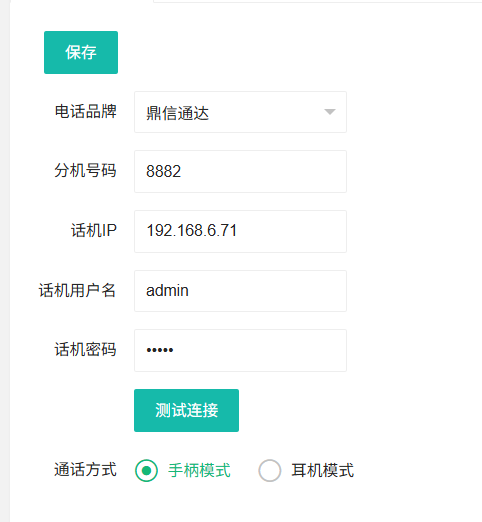
【电话品牌】:根据所使用的话务台话机品牌进行如实填写
【分机号码】:填写队列成员分机号,即话务员号码,和IP话机分机号保持一致。
【话机IP】:话务台使用的IP话机的IP地址。
【话机用户名】、【话机密码】:登录IP话机WEB管理页面的用户名、密码。
(2)PMSI设置
此功能功能技术人员会将PMSI进行配置,使用人员无需对此进行填写
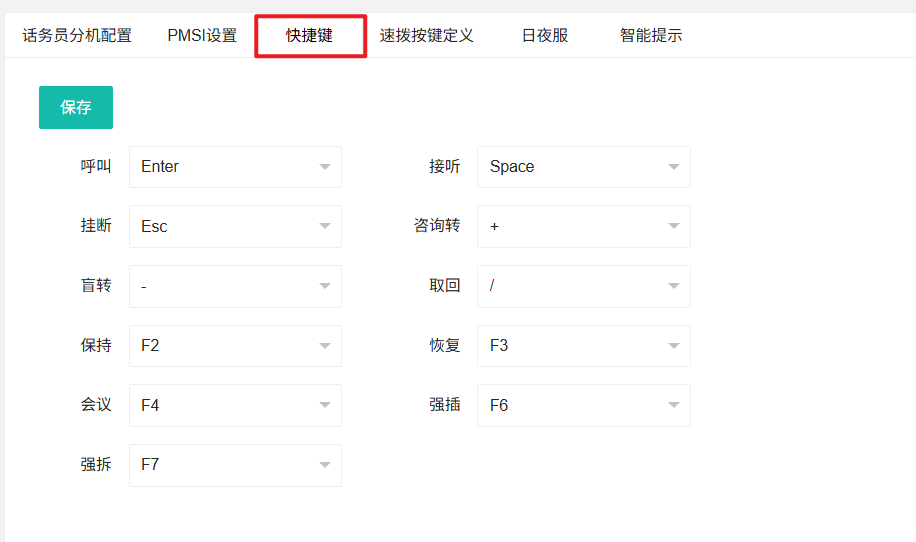
(3)快捷键
快捷键根据需求设置即可
注意:设置的快捷键不要与网页快捷键冲突
举例如下图:
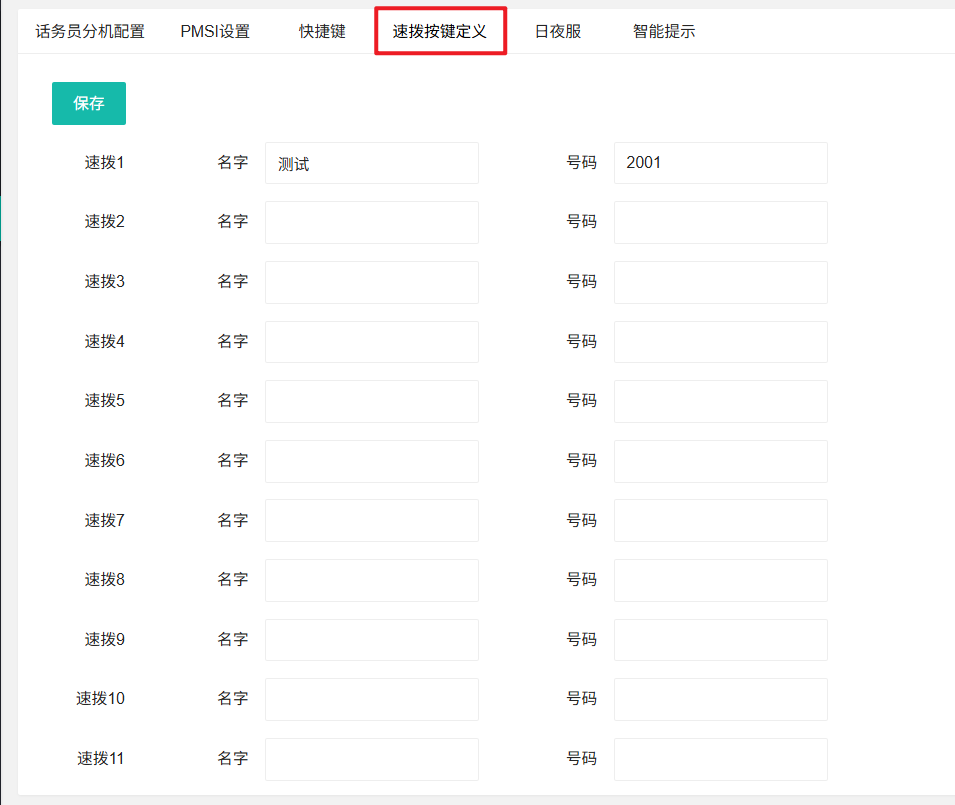
(3)速拨按键定义
可以把经常联系的同事号码设置成速拨按键,快速联系
右键单击速拨按键设置联系人姓名和号码
设置好保存即可
举例如下图:
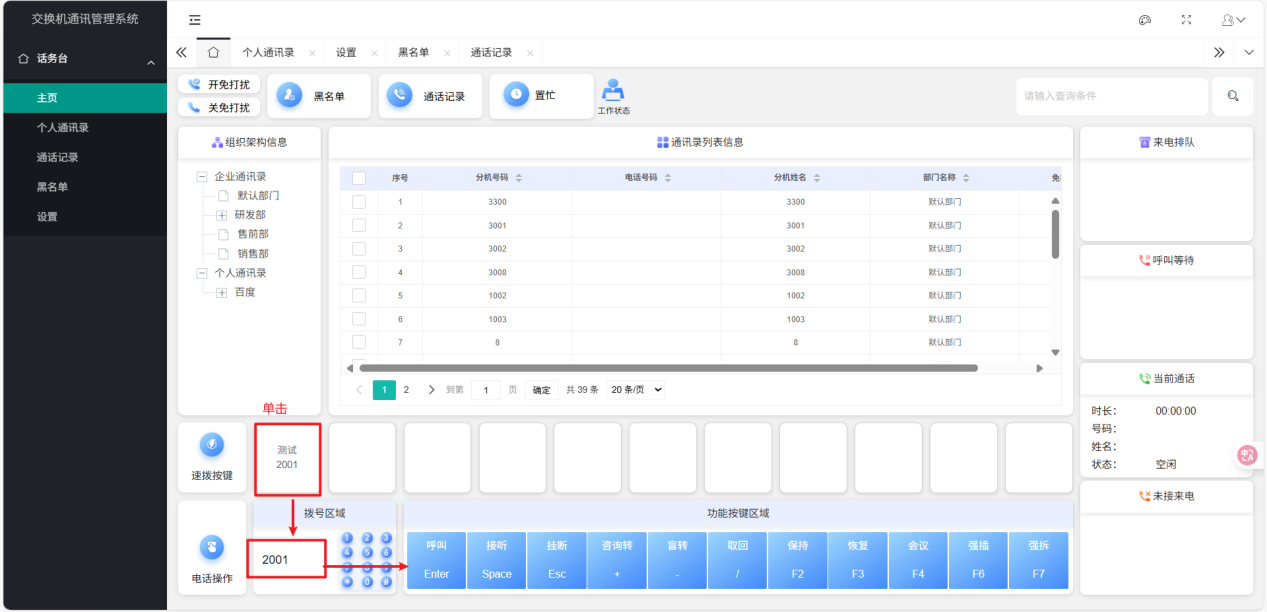
设置好速拨按键后,可以返回主页面,点击已经设置好的速拨按键,在点击呼叫按钮,即可快速呼出
(5)日夜服
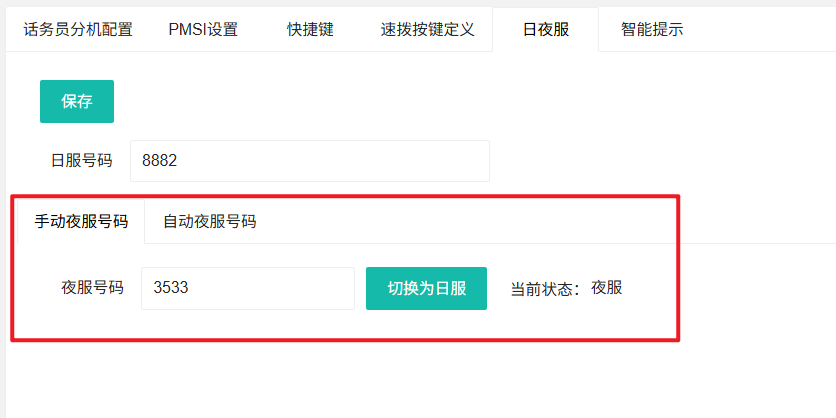
手动夜服号码:填写夜服号码,可手动切换日服,夜服生效
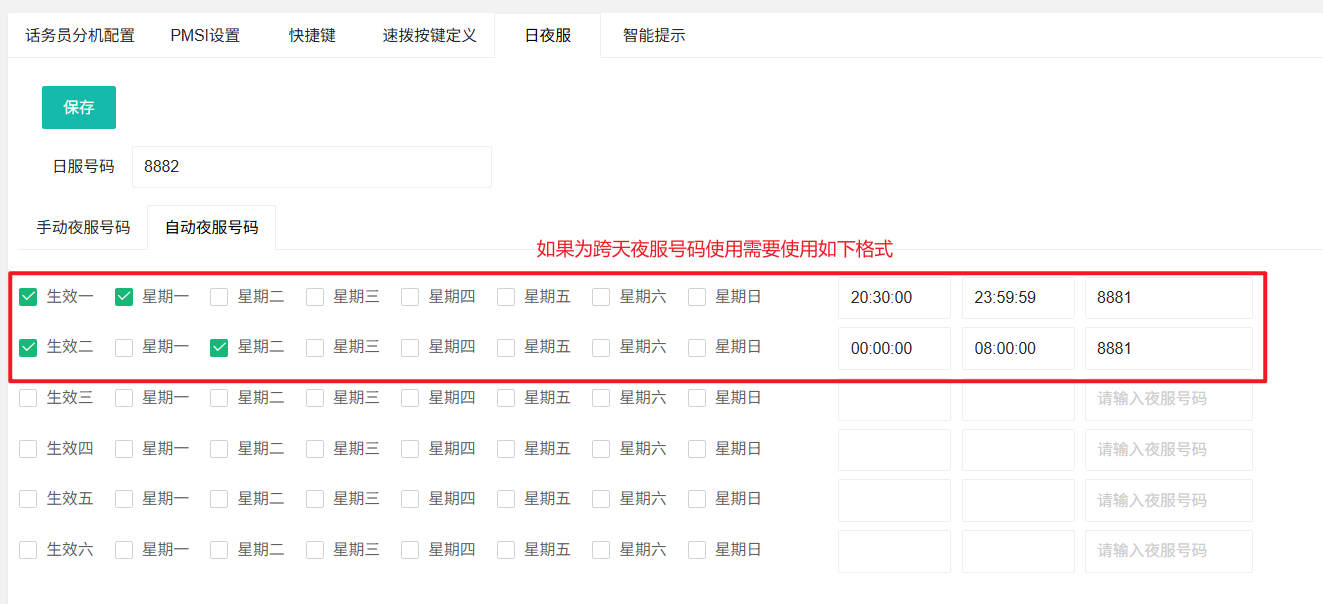
自动夜服号码:根据需求设置自动生效的夜服号码和生效的时间段
举例如下图:
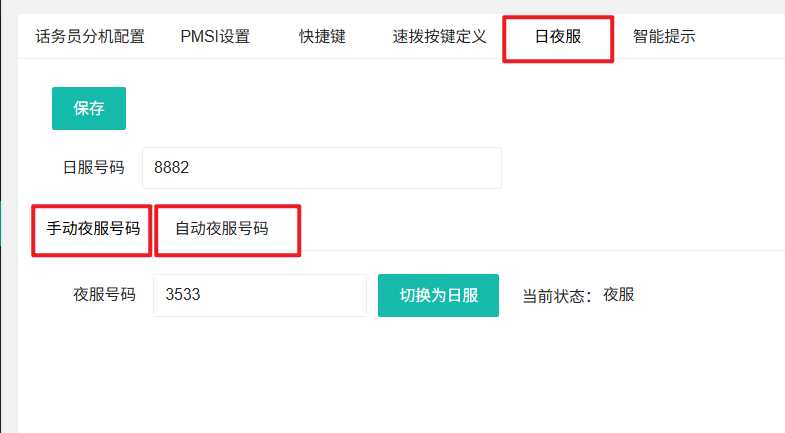
手动夜服号码:填写夜服号码点击切换夜服后保存即可
自动夜服号码:
(6)智能提示
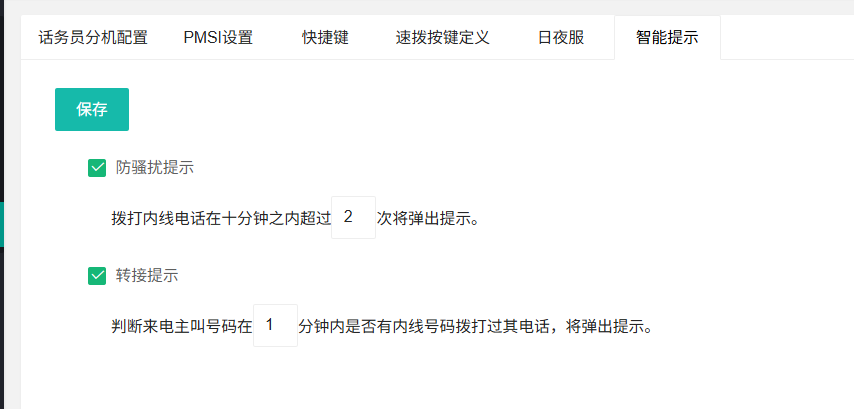
智能提示有防骚扰提示和转接提示,根据需求设置及设置相应的提示时间即可
按需要勾选要使用的智能提示和设置好相关时间即可
举例如下图所示:
八、个人中心
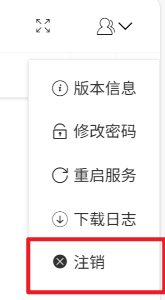
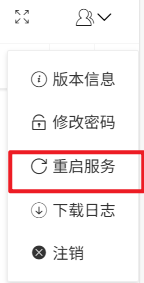
话务台右上角人物图标为个人中心,可以进行查看版本信息、修改密码、重启服务、下载日志、注销用户操作
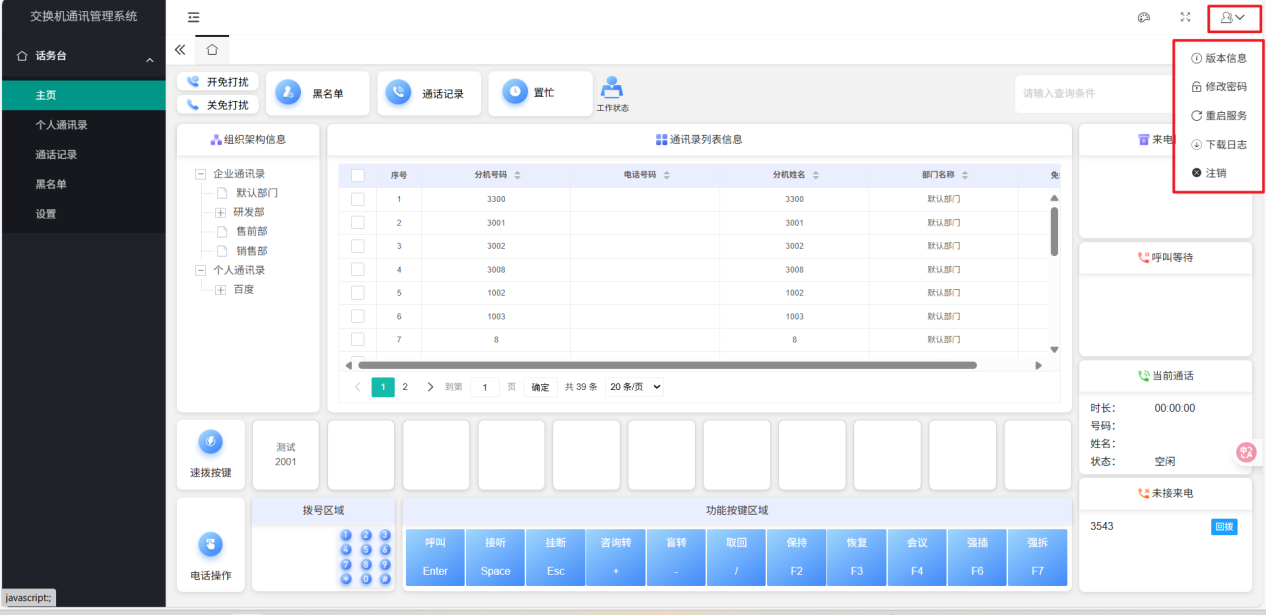
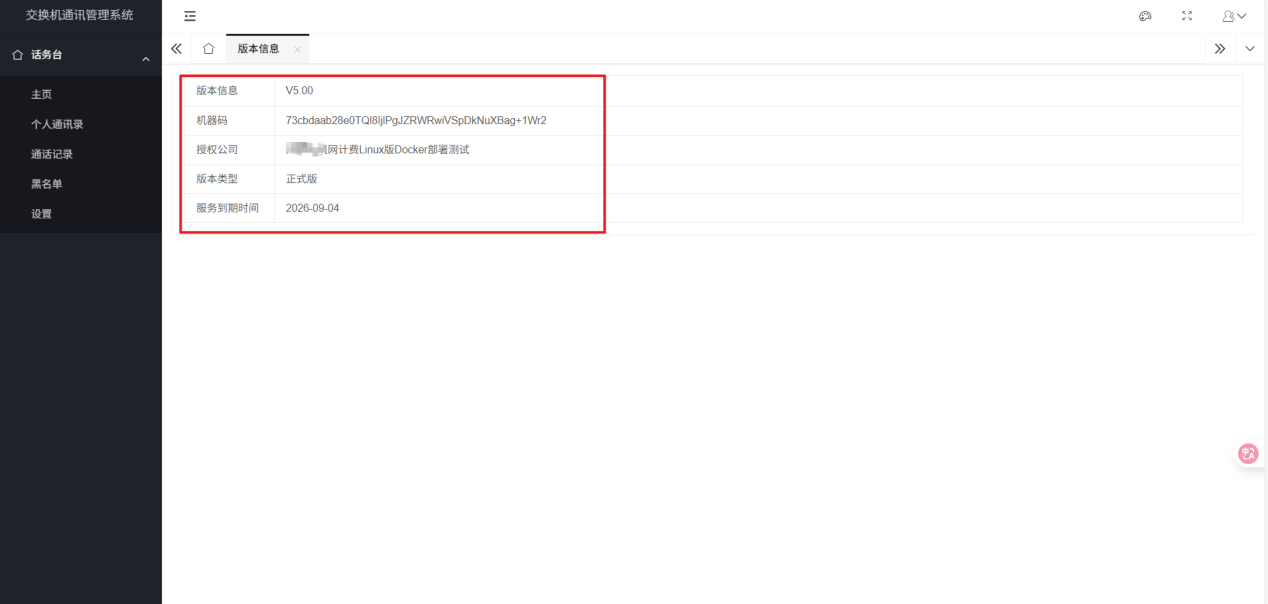
1、版本信息
点击版本信息可对软件版本进行查看,方便更新和使用
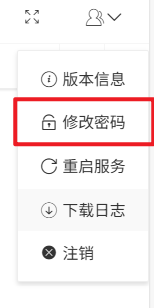
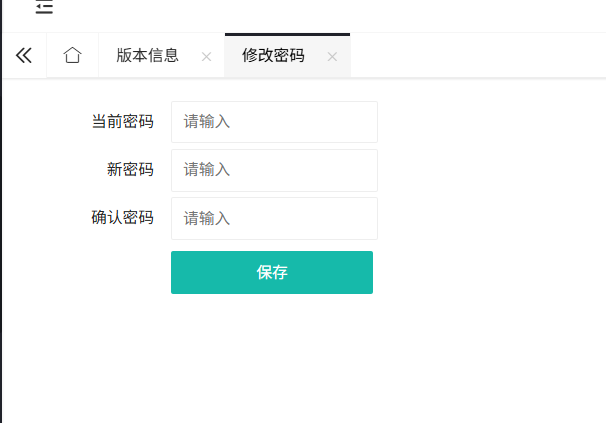
2、修改密码
可对登录密码进行修改,如下图所示:
3、重启服务
若在更改相关配置后,弹出请重启服务,请点击重启服务按钮刷新页面重新登录
4、下载日志
此功能为技术人员检查错误时所用功能,使用者无需点击
5、注销用户
若用户需要更换账号重新登录,可点击注销按钮输入其他账号进行登录