WindowsServer IIS配置
一、服务器管理器
1、服务器管理器
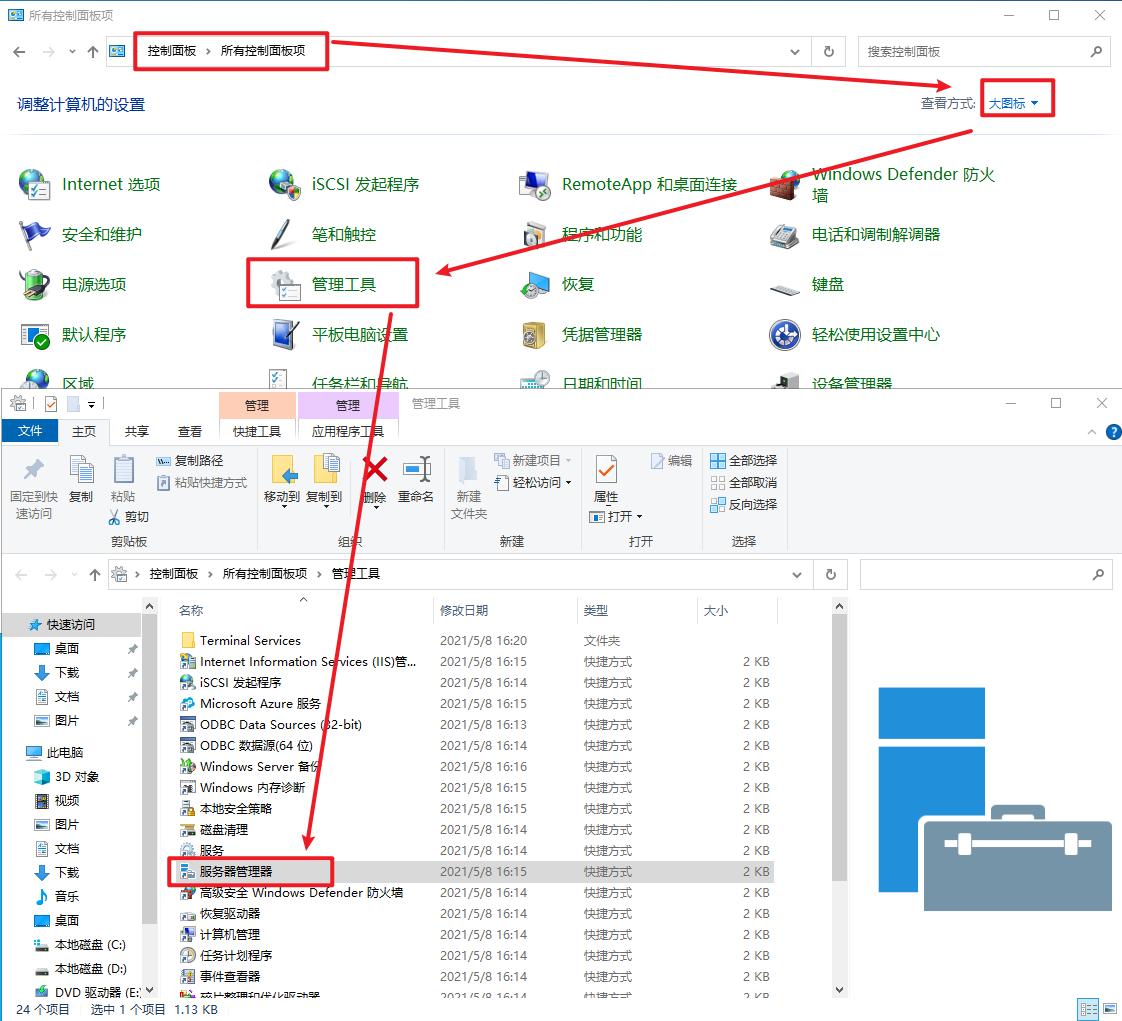
找到控制面板---查看方式选择"大图标"---选择管理工具---服务管理器
2、添加角色和功能
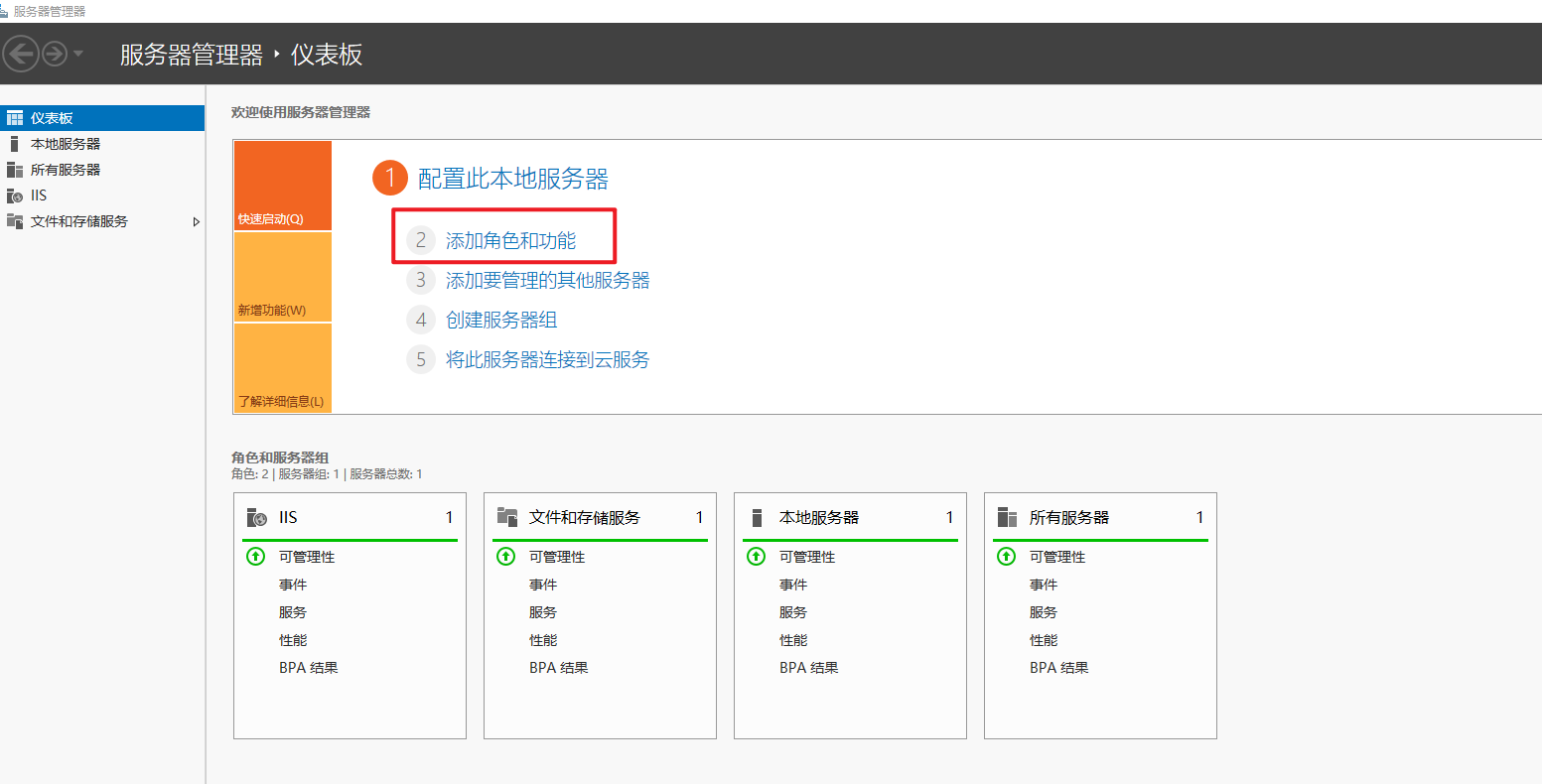
在弹出的服务器管理器界面找到添加角色和功能
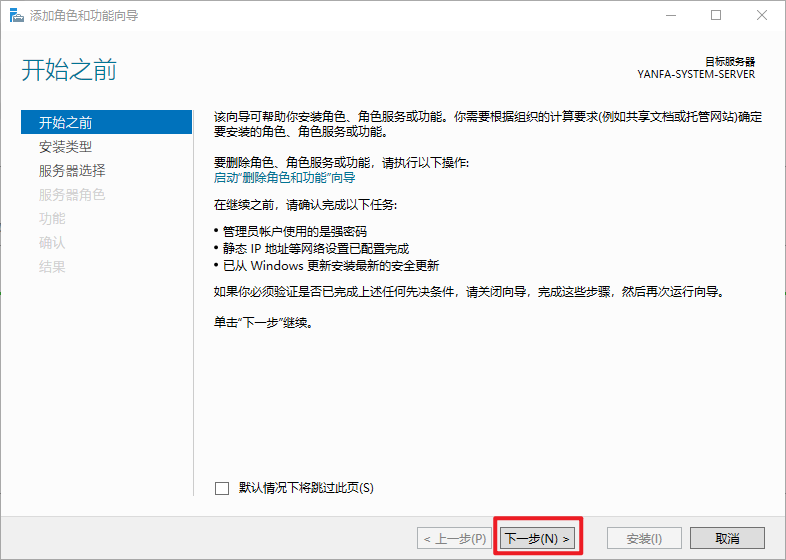
选择下一步
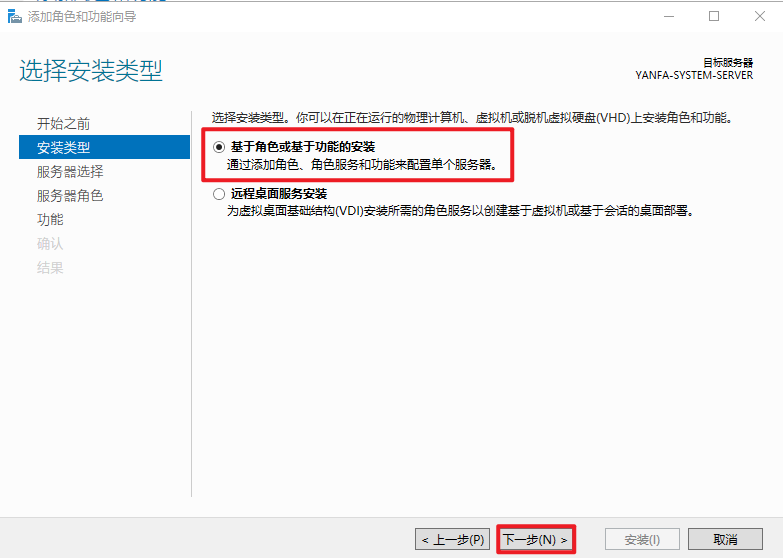
3、基于角色或基于功能
选择:基于角色或基于功能的安装,然后下一步
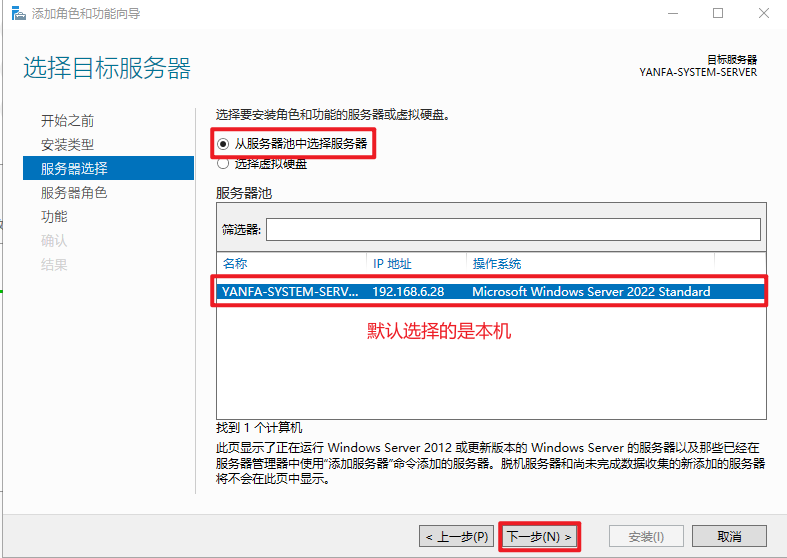
4、服务器选择
选择:从服务器池中选择服务器,然后下一步
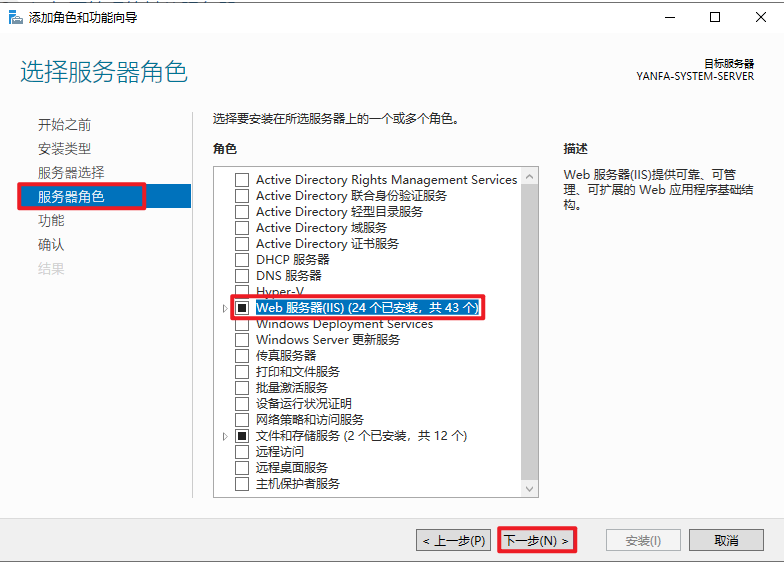
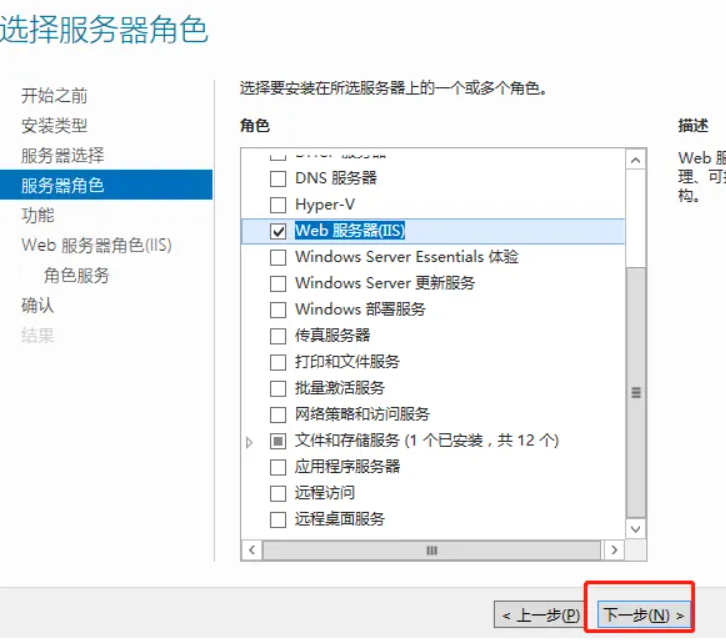
5、服务器角色
勾选Web服务器(IIS)点击“下一步”
二、添加Web所需功能
1、添加web所需功能
选择:Web服务器(IIS),在弹出的对话框选择添加功能
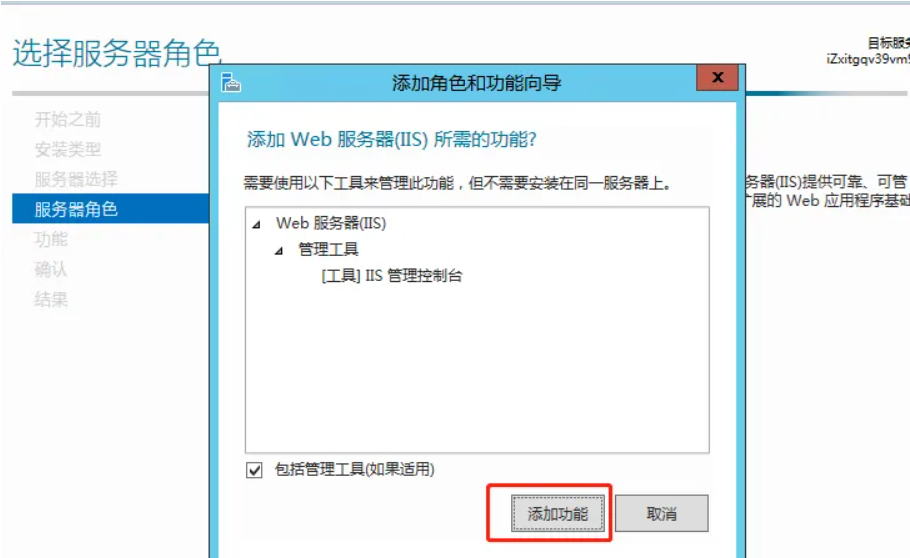
确保web服务器(IIS)选项有打钩,然后点击下一步
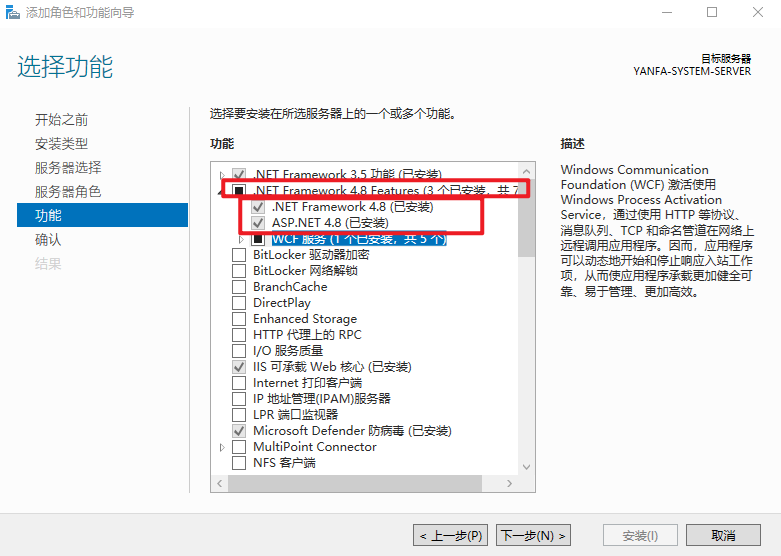
勾选.NET4.5功能,继续点击下一步
注:.NET3.5也需安装,但是现在无需勾选,后续会有.NET3.5安装教程
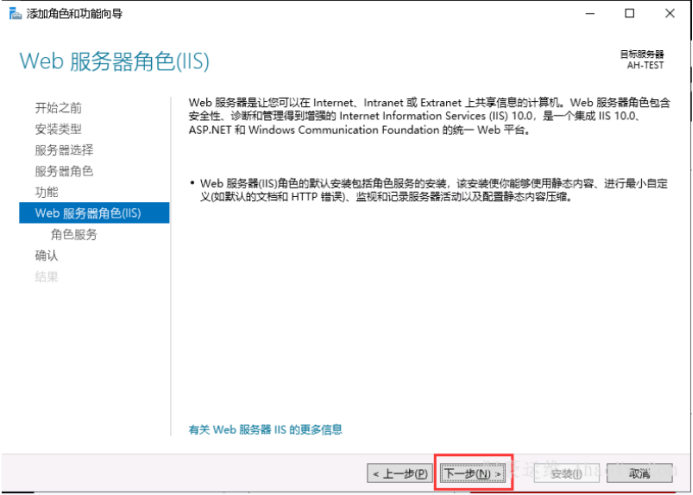
默认下一步
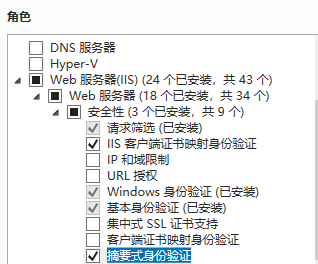
2、勾选功能
(1)安全性勾选如下
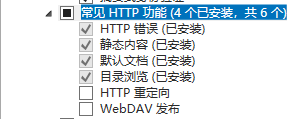
(2)常见HTTP功能勾选如下
(3)性能勾选动态和静态压缩

(4)运行状况和诊断勾选如下

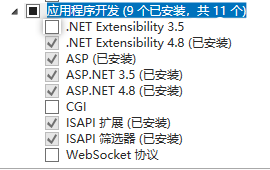
(5)应用程序开发可全部勾选也可以勾选需要的功能(建议全部勾选以免缺少后期需要还得重新来安装)
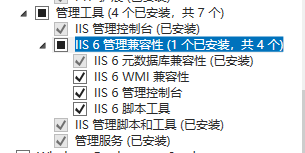
(6)勾选FTP服务器(打开FTP功能)和管理工具如下,勾选完上述如下功能后继续点击下一步

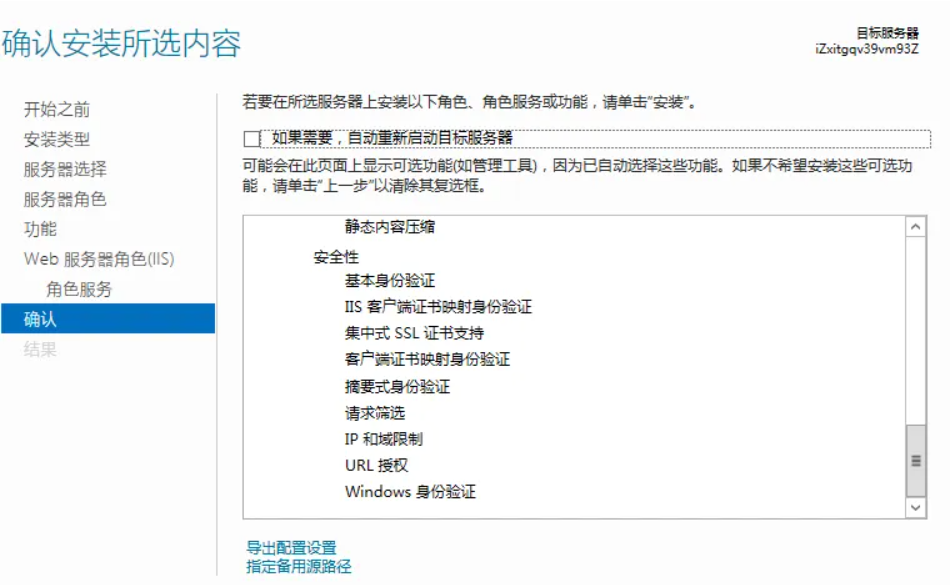
3、确认安装功能
确认安装以下功能,点击安装后等待安装进度完成
4、等待安装
安装中,等待安装完成
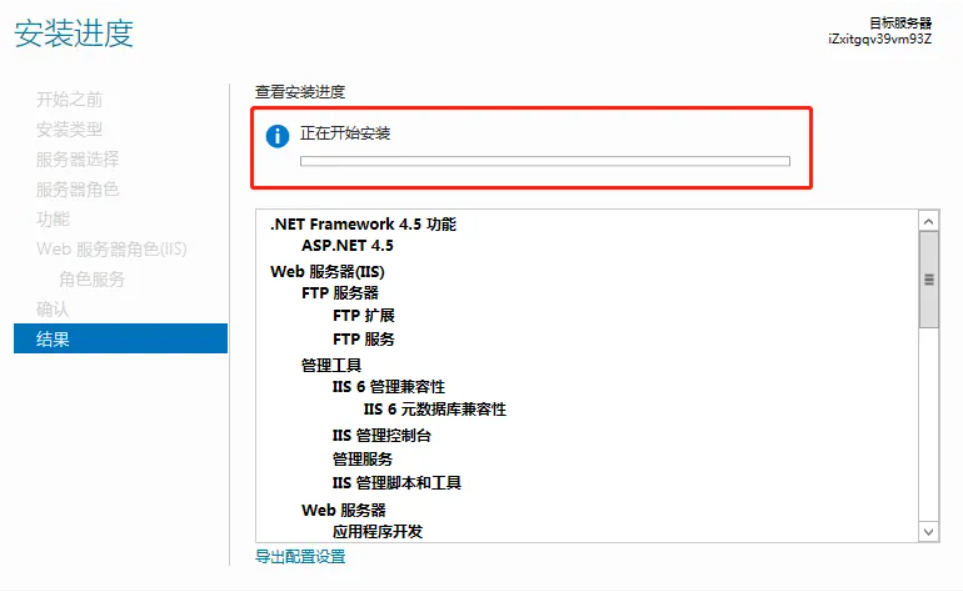
5、安装完成
安装完成后点击关闭
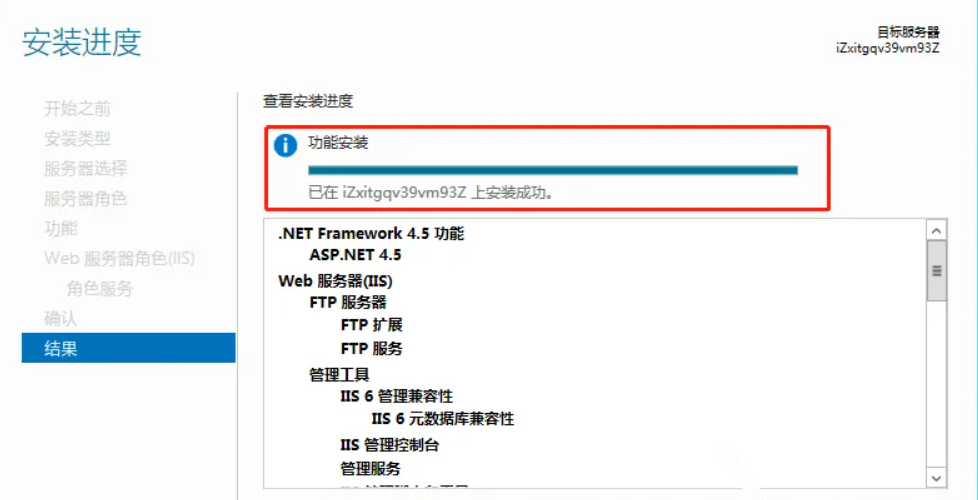
6、添加.Net3.5功能
注:在 Windows Server上安装 .NET Framework 3.5 时,可能会遇到网络问题或离线环境的限制,导致无法自动下载所需的 SXS 文件夹。
SXS 文件夹包含了安装 .NET Framework 3.5 所需的所有文件,这些文件是从系统镜像中提取的原版文件,确保了安装过程的稳定性和兼容性。
请按照所需版本进行下载(提取码8888):
sxs2012.zip sxs2016.zip sxs2019.zip sxs2022.zip
再次操作以上步骤到下图位置:
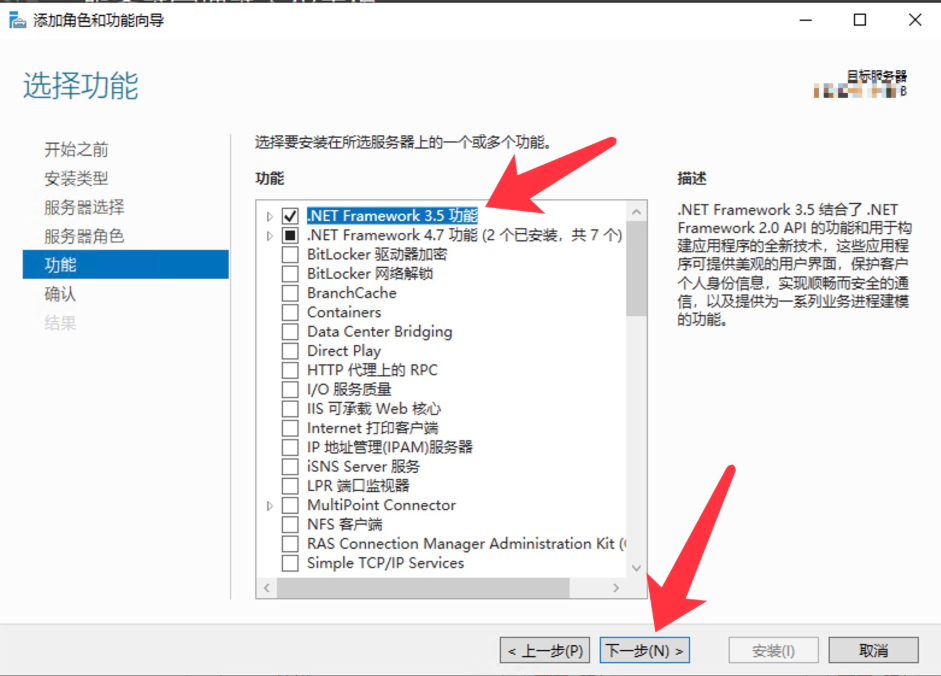
(1)勾选.NET3.5功能,点击下一步
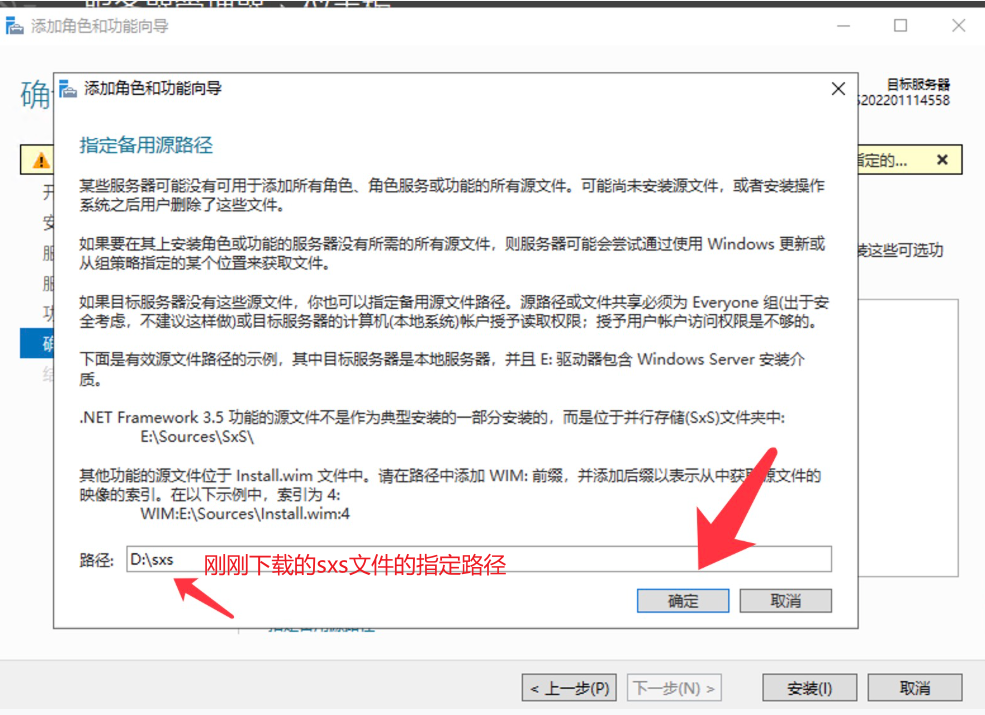
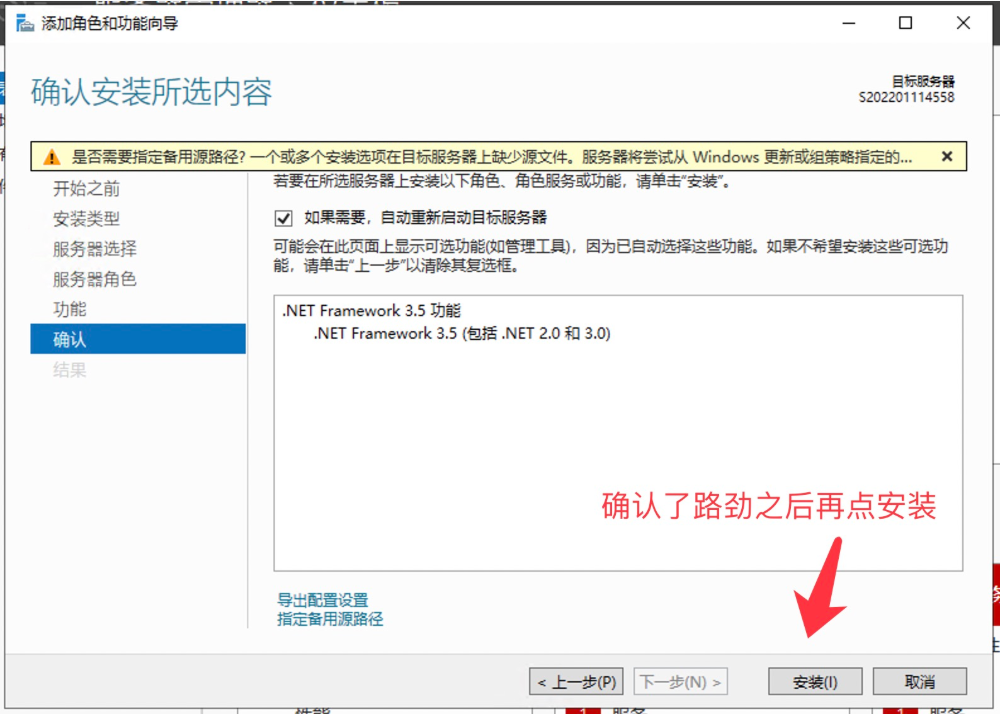
(2)确认所安装的功能,并且点击"指定备用源路径"
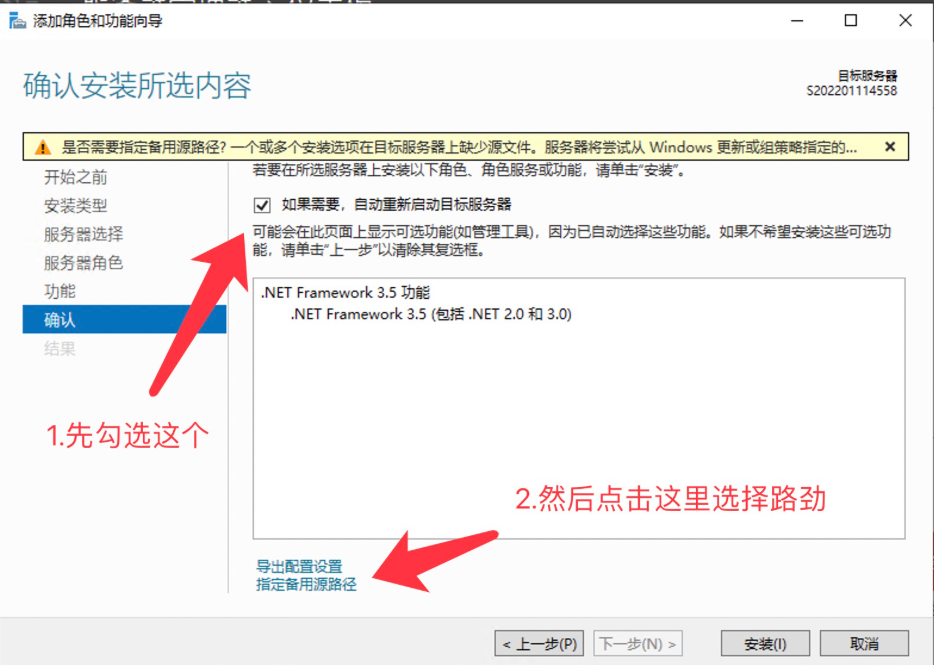
(3)选择下载好指定版本的SXS文件的路径
(4)确认路径后点击安装
(5)等待安装即可
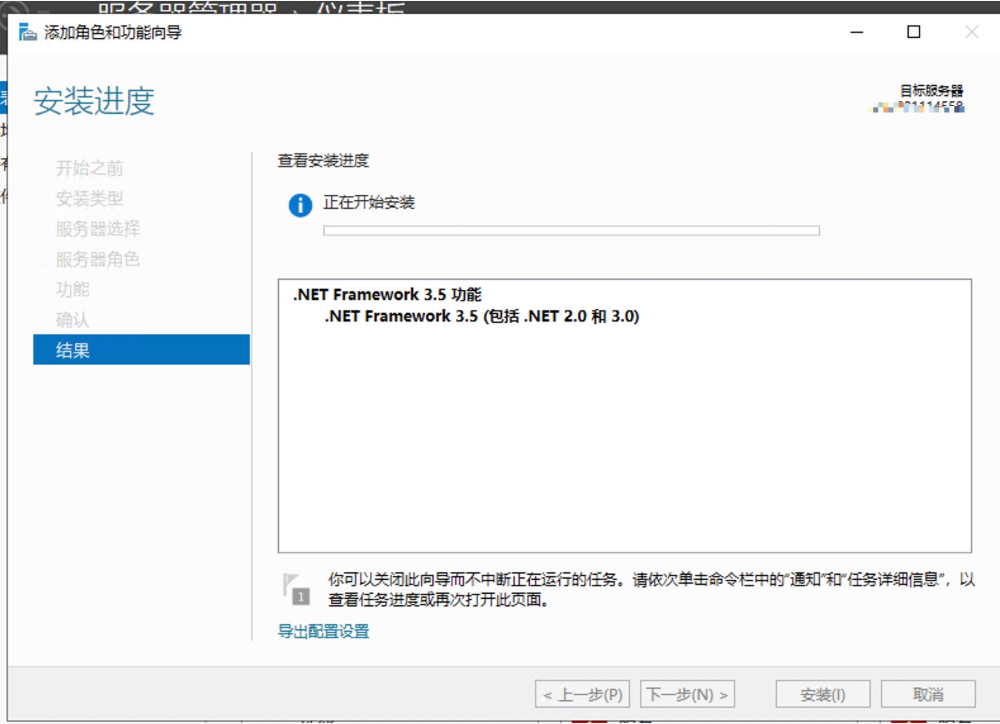
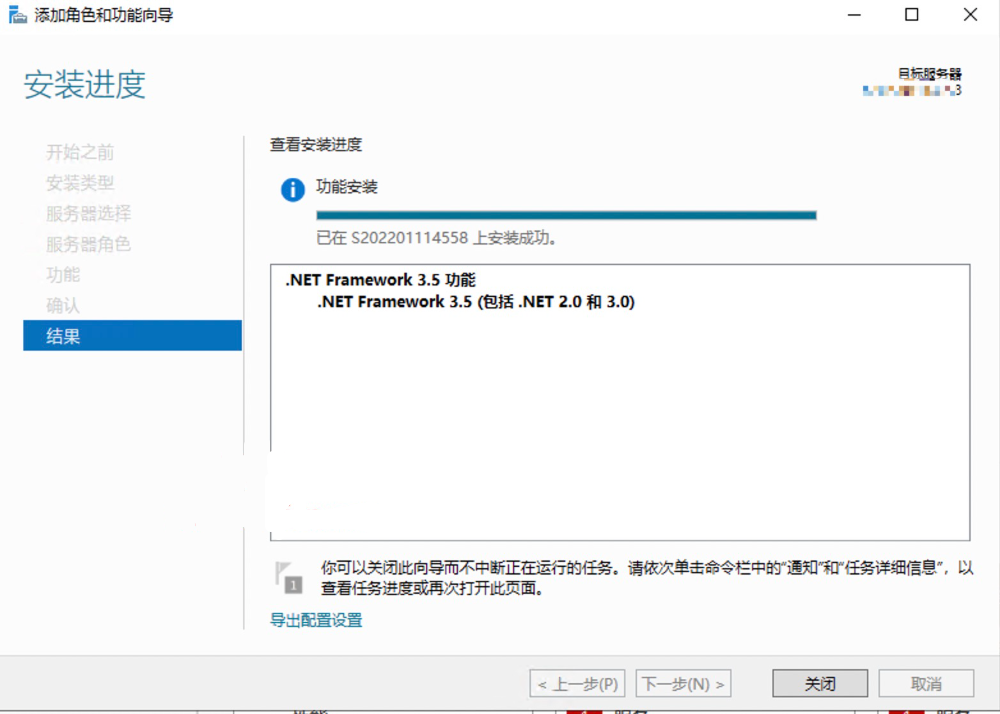
(6)安装成功