SIP电话录音系统 O版
一、安装程序
1、安装SIP录音系统
(1)双击程序开始安装

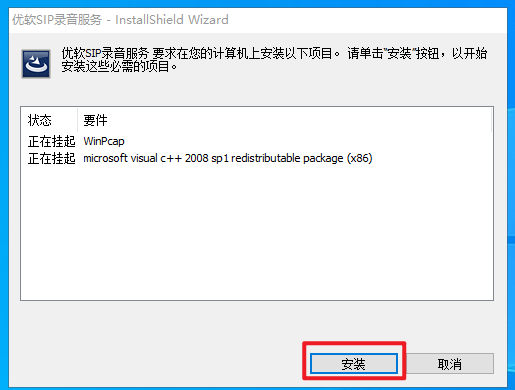
(2)出现此界面后直接点击"安装"即可
(3)WinPcap所有配置默认,连续点击下一步直至安装完成即可
注:在SIP录音系统安装过程中需要安装WinPcap,安装完WinPcap才可继续安装SIP录音系统
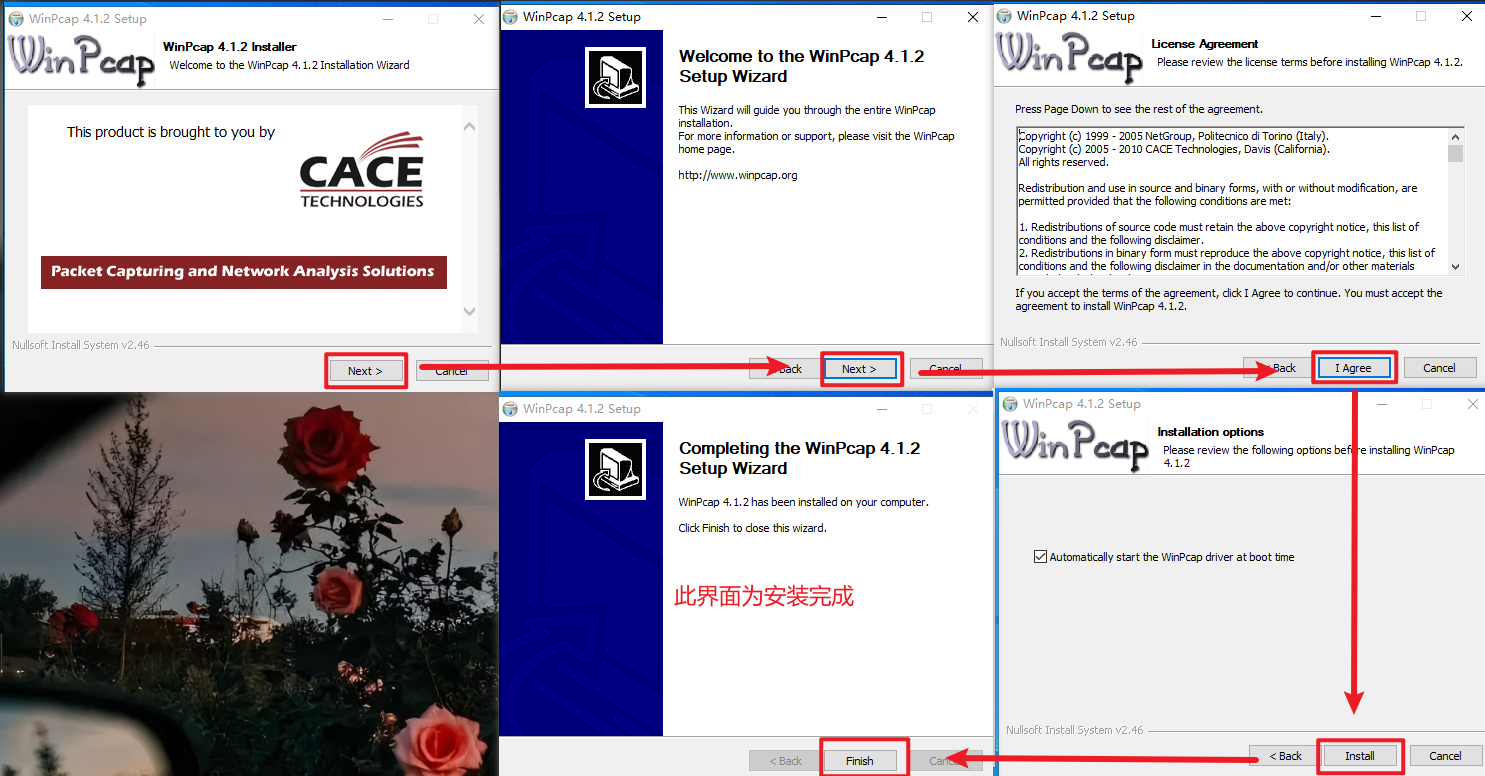
WinPcap安装完成后,继续安装SIP录音系统,直到安装完成即可
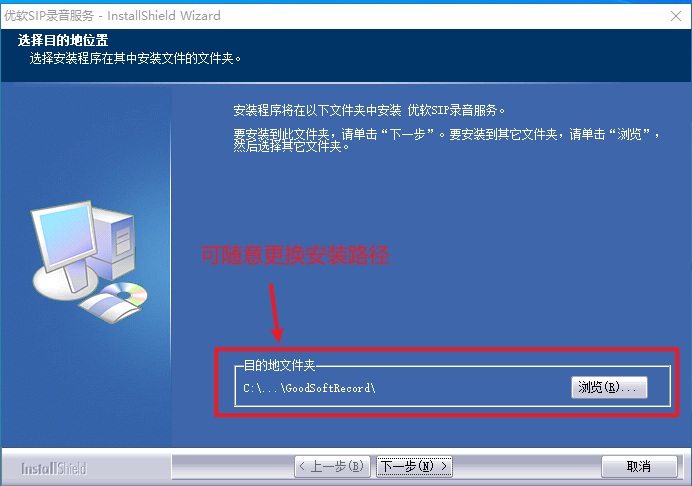
(4)选择SIP录音安装路径,点击"下一步"即可
(5)在如下弹窗中点击“完成”
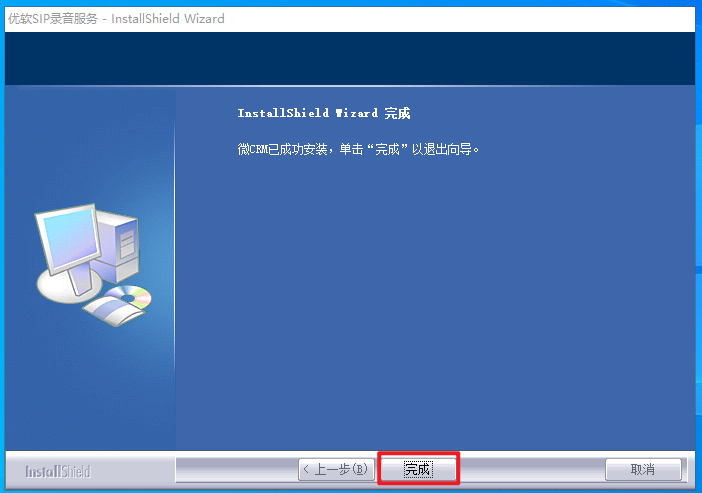
(6)弹出一下弹窗后,即为程序安装成功

二、替换相应版本程序
1、切换SIP录音网卡
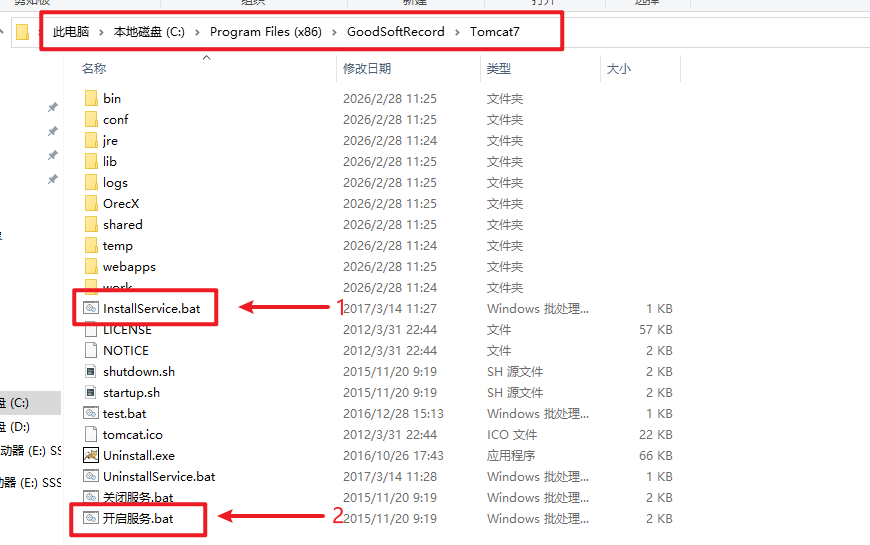
(1)打开Tomcat7安装目录,点击"InstallService.bat",然后点击"开启服务.bat"
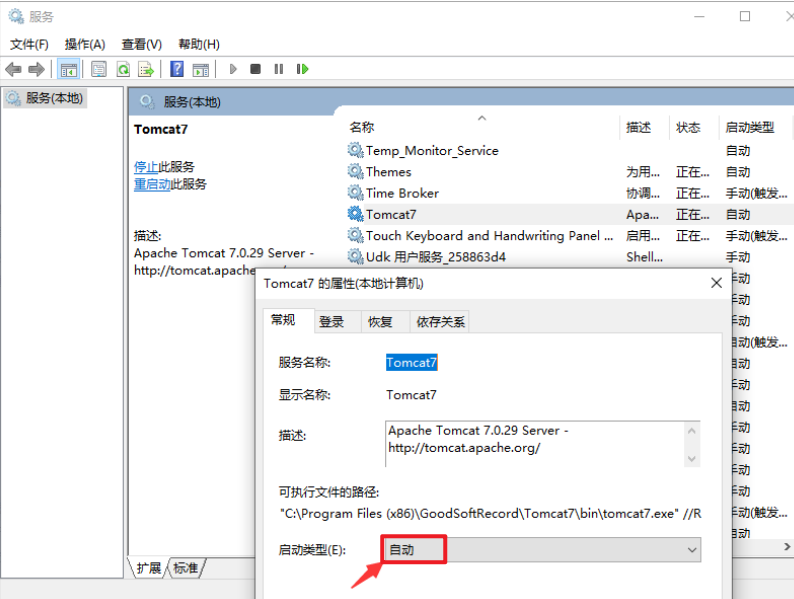
(2)将Tomcat7,设置属性,启动类型设置为"自动"
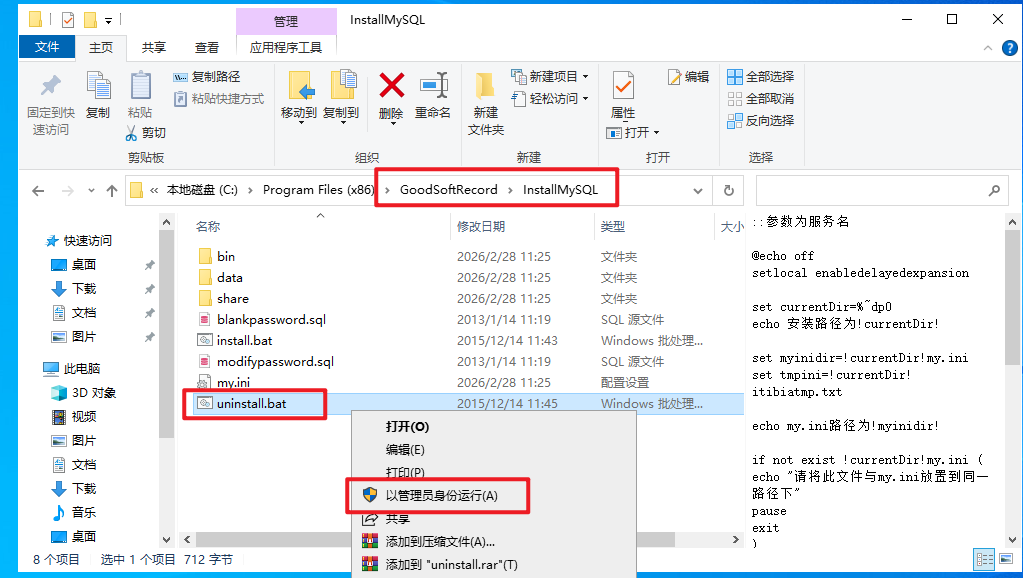
(3)关闭数据库
找到安装软件目录的相应位置,右键以管理员身份运行"uninstall.bat"即可关闭数据库
(4)替换相应版本程序
找到最新版程序文件GoodSoftRecord,复制粘贴到安装目录下进行覆盖
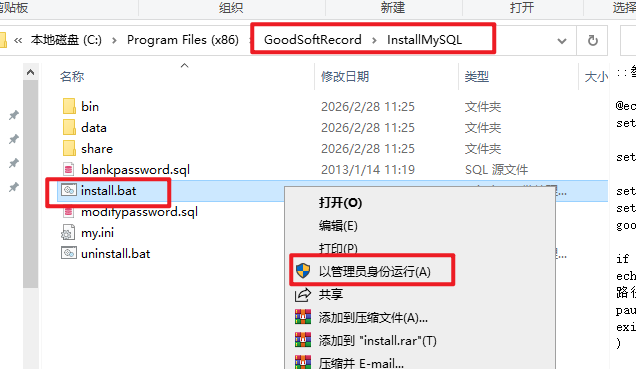
(5)启动数据库
找到安装软件目录的相应位置,右键以管理员身份运行"install.bat"即可启动数据库
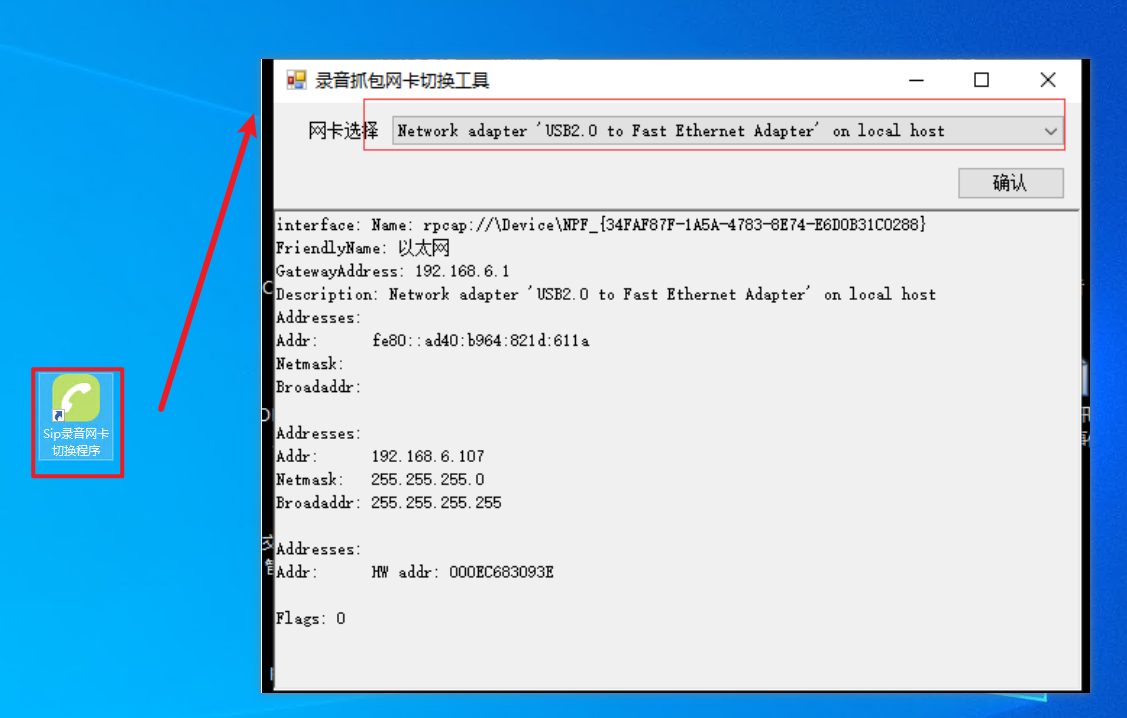
(6)Sip录音网卡切换程序,将网卡切换为带有镜像接口的网卡,点击"切换网卡.bat"即可完成切换
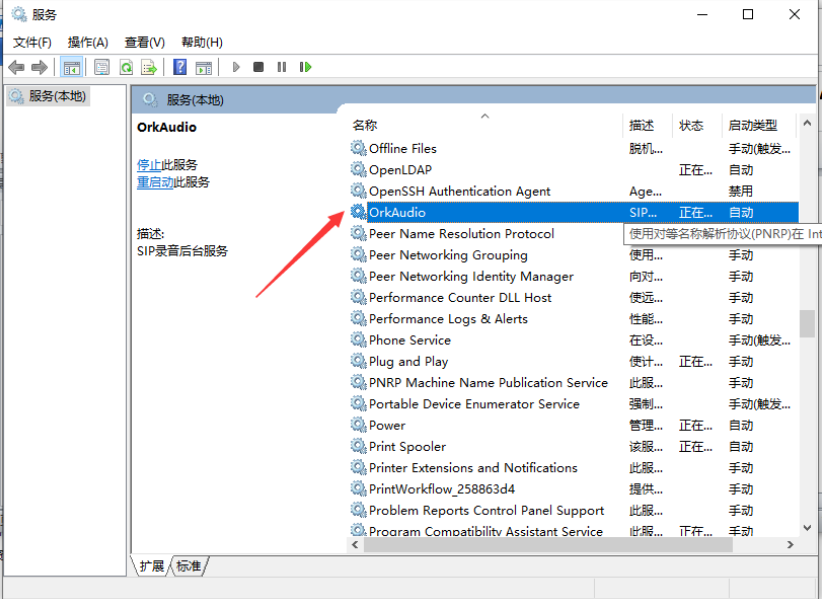
(7)替换后找到"服务",将"OrkAudio"服务重启即可
2、功能授权
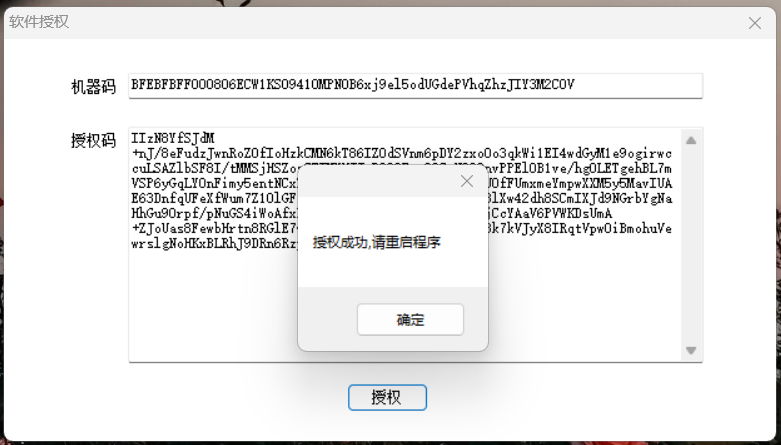
(1)双击打开SIP录音程序并弹出“软件授权”页面
(2)将“机器授权码”发送给“代理商相关工作人员”后工作人员会将“授权码”发送给客户进行授权
(3)授权码填写完毕后,点击“授权”
(4)显示“授权成功”后进行重启,即服务端程序安装成功
三、启动程序
程序重启打开后,点击启动即可