中间件配置手册
一、配置eSpaceU1900
1、登录华为eSpace
配置地址是华为eSpace地址:例如192.168.6.7
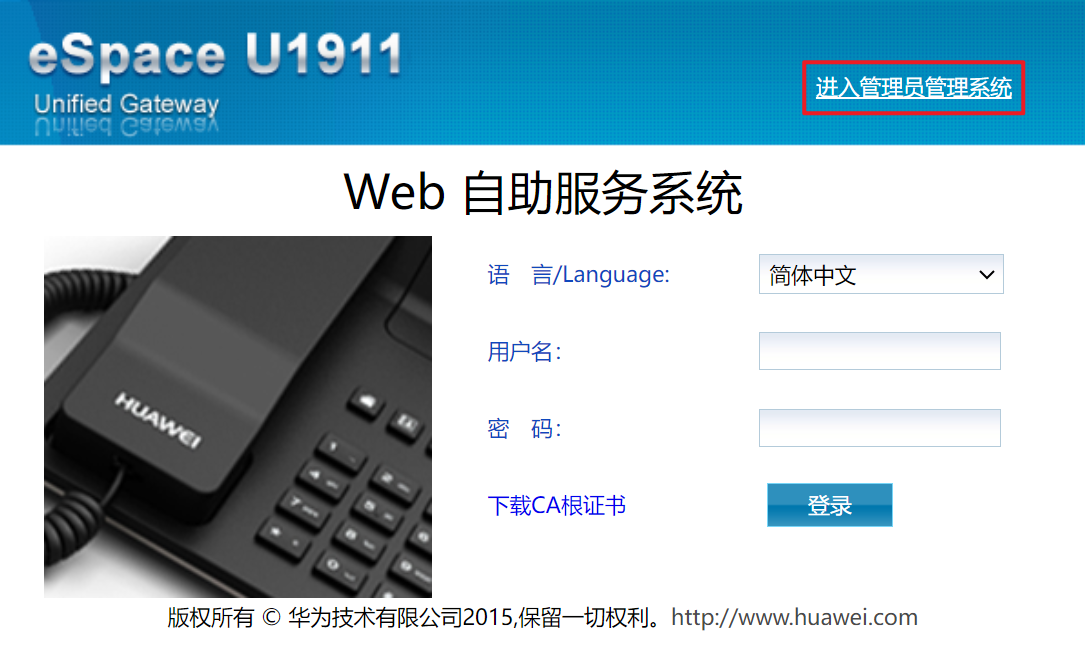
登陆地址,进入配置页面点击“进入管理员管理系统登陆“
用户名:admin
密码:Change_Me
点击“登陆”
2、局向选择码
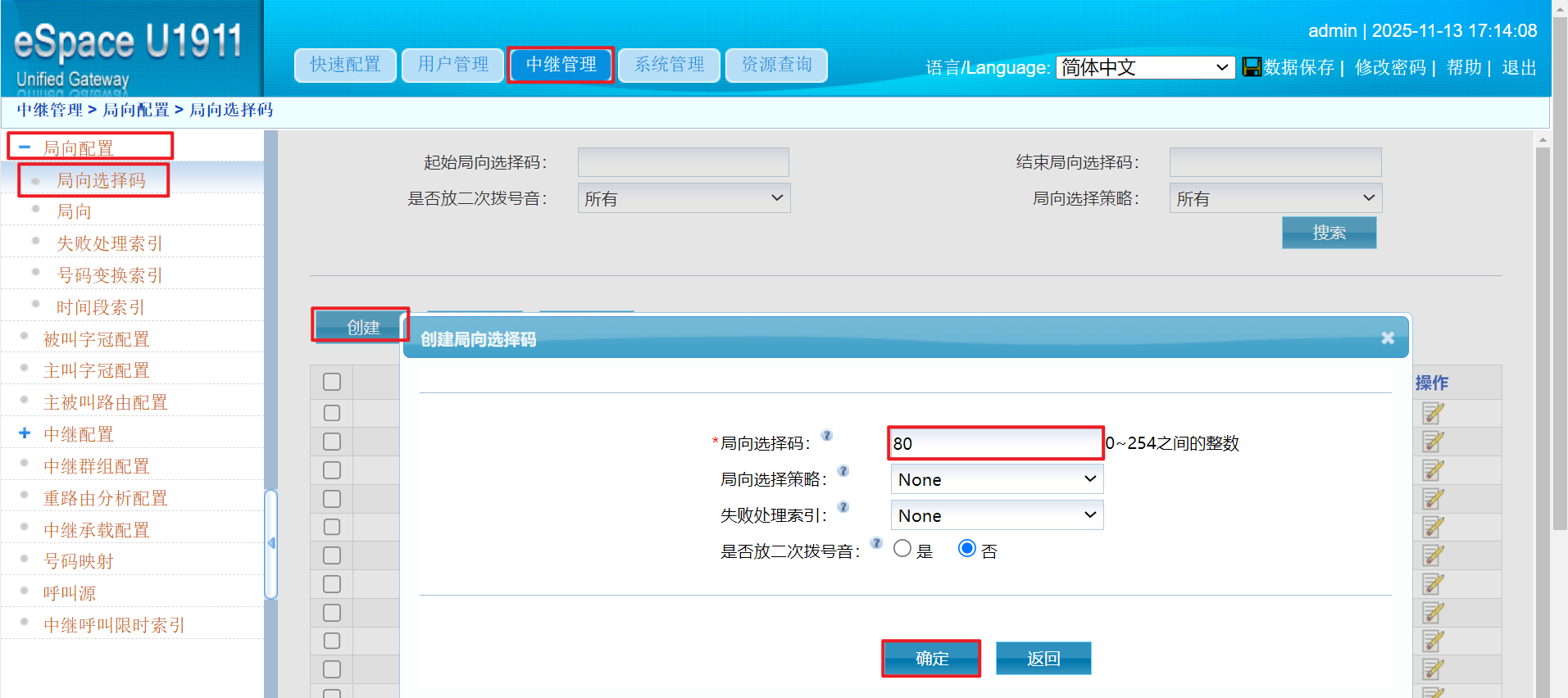
新增一个系统中没有的选择码,用于酒店通讯中间件
点击中继管理---局向选择码---新增创建
例如:80,设置好保存
3、局向
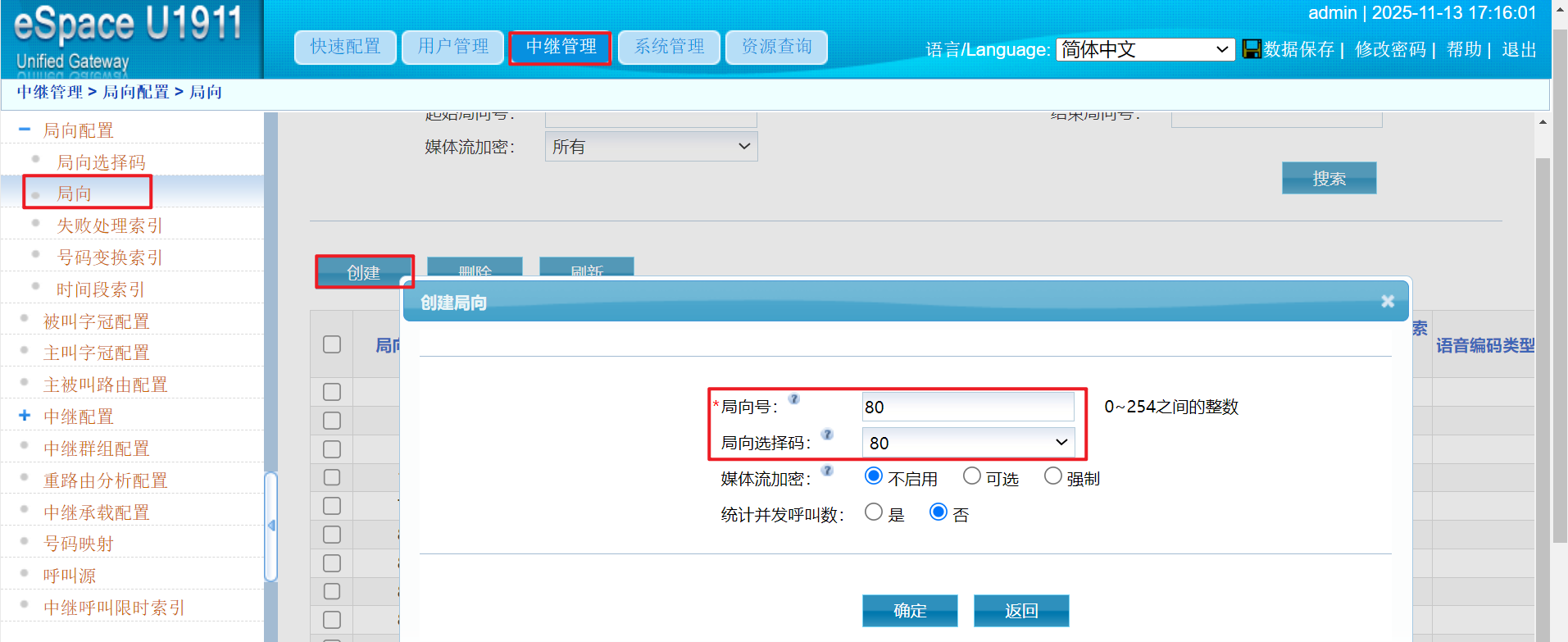
新增一个系统中没有的局向号,并关联刚新增的局向选择码,确定保存
4、字冠配置
需要创建四个字冠分别用于叫醒、房态迷你吧、查听留言、语音信箱(字冠号码根据需求可自行修改)
举例如下:
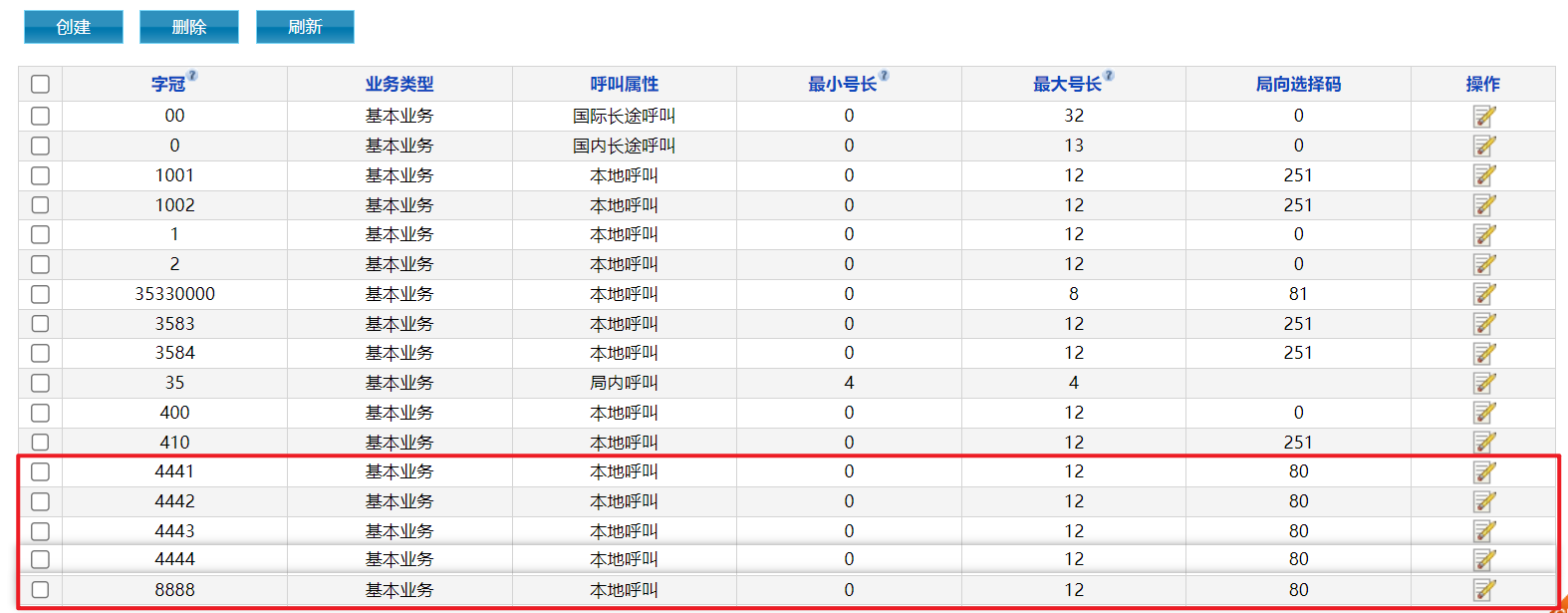
创建一个字冠:4441;业务类型:基本业务;呼叫属性:本地呼叫
创建一个字冠:4442;业务类型:基本业务;呼叫属性:本地呼叫
创建一个字冠:4443;业务类型:基本业务;呼叫属性:本地呼叫
创建一个字冠:8888;业务类型:基本业务;呼叫属性:本地呼叫
4441用于叫醒
4442用于房态迷你吧
4443用于查听留言
8888用于语音信箱
以创建字冠4441举例,创建好点击“确定”保存
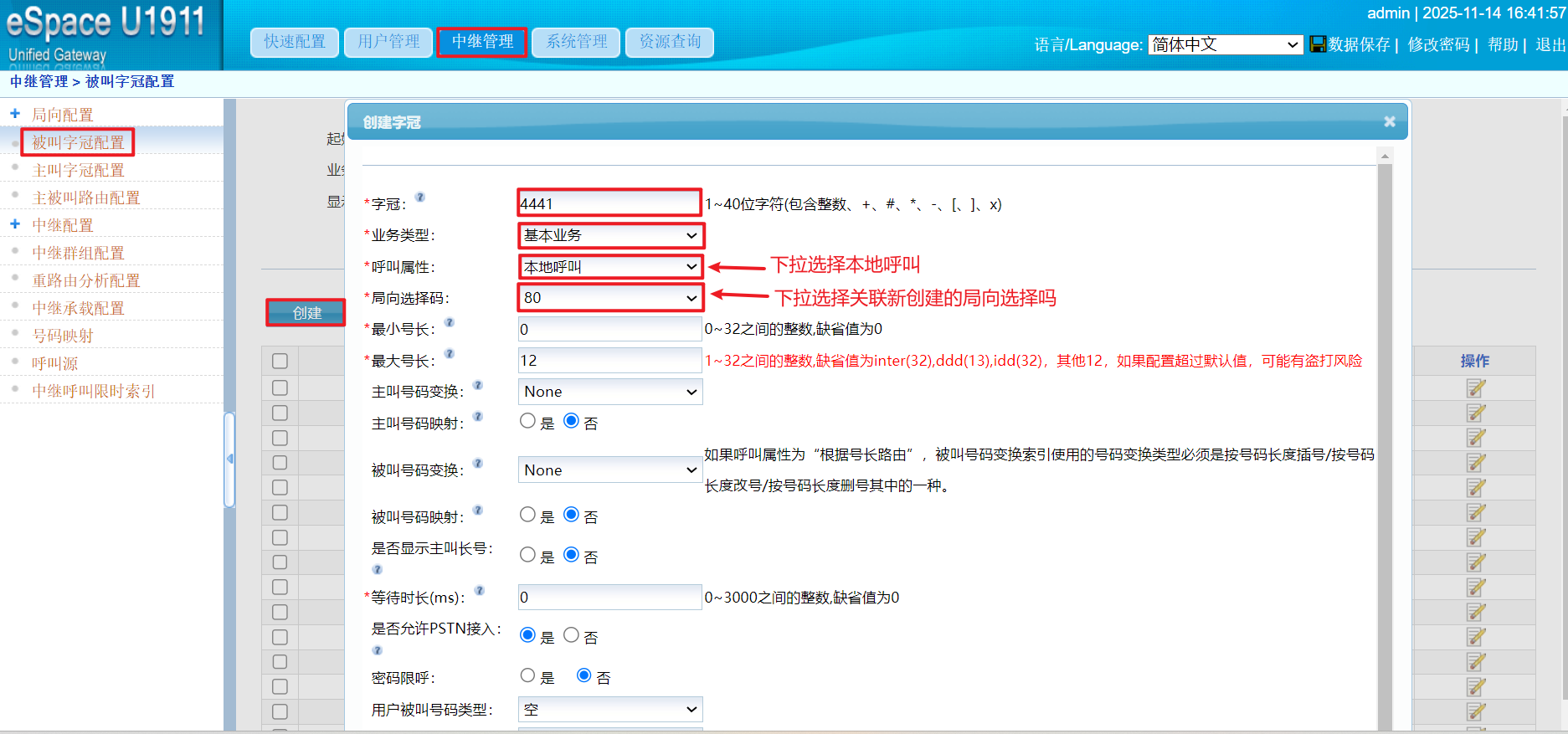
创建好的字冠如下所示:
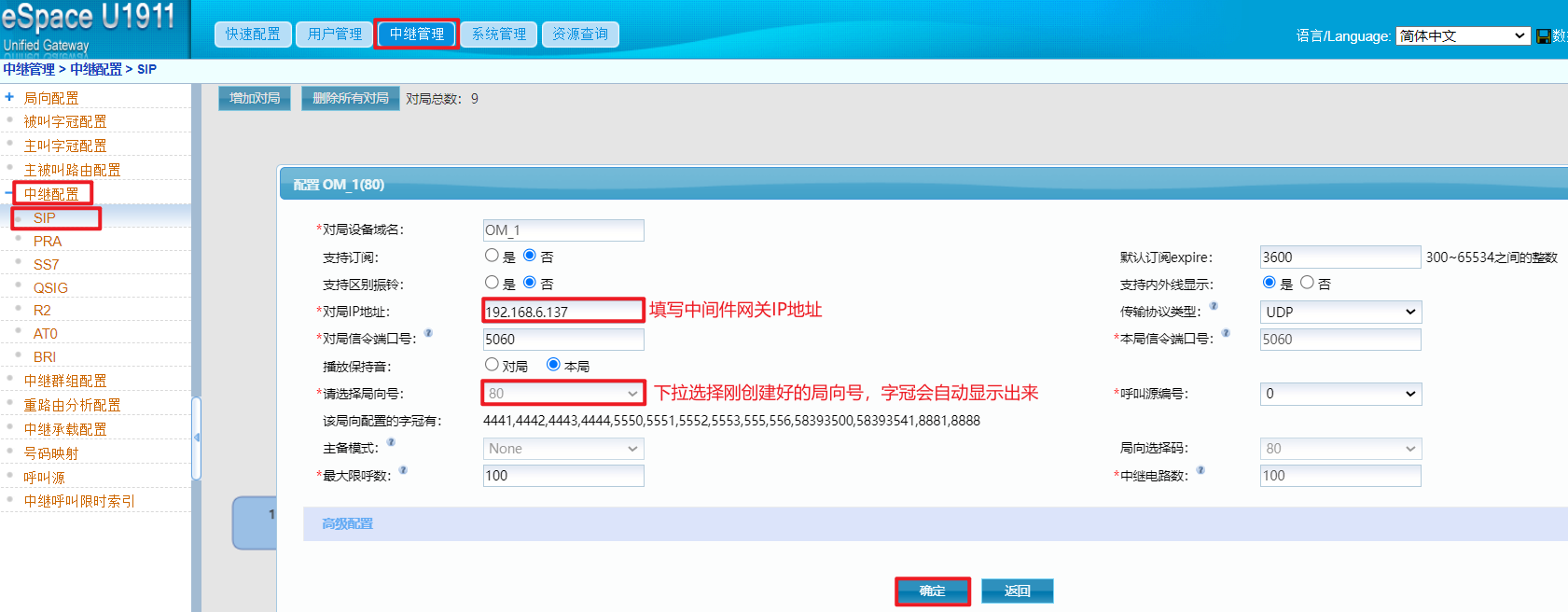
5、中继配置——SIP
增加一个对局
例如:对局设备域名:OM
对局IP地址:192.168.6.137 (IP地址是网关IP地址)
局向号:80;
设置好保存
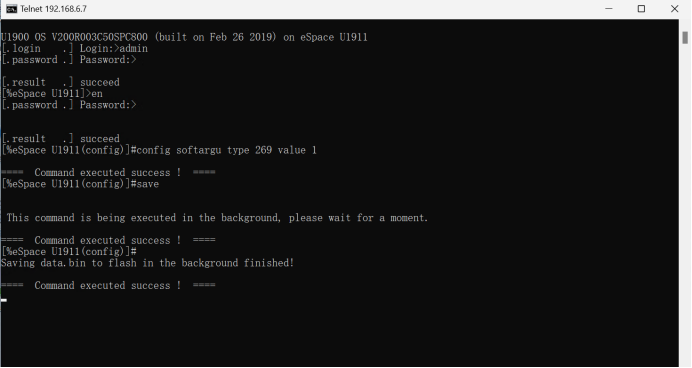
6、修改语音信箱参数
二、配置网关
1、登录网关
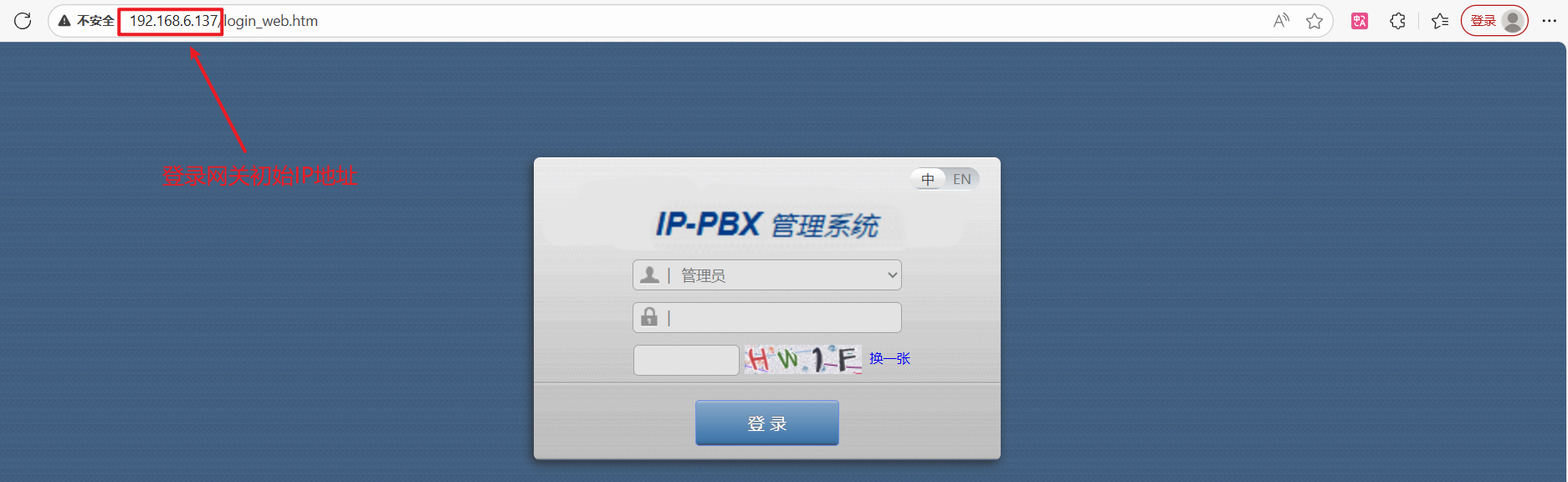
网关接通电源,连接好网络,获取网关初始IP地址,登录网关
登录默认密码是:admin
举例如下图所示:
2、基本设置---网络
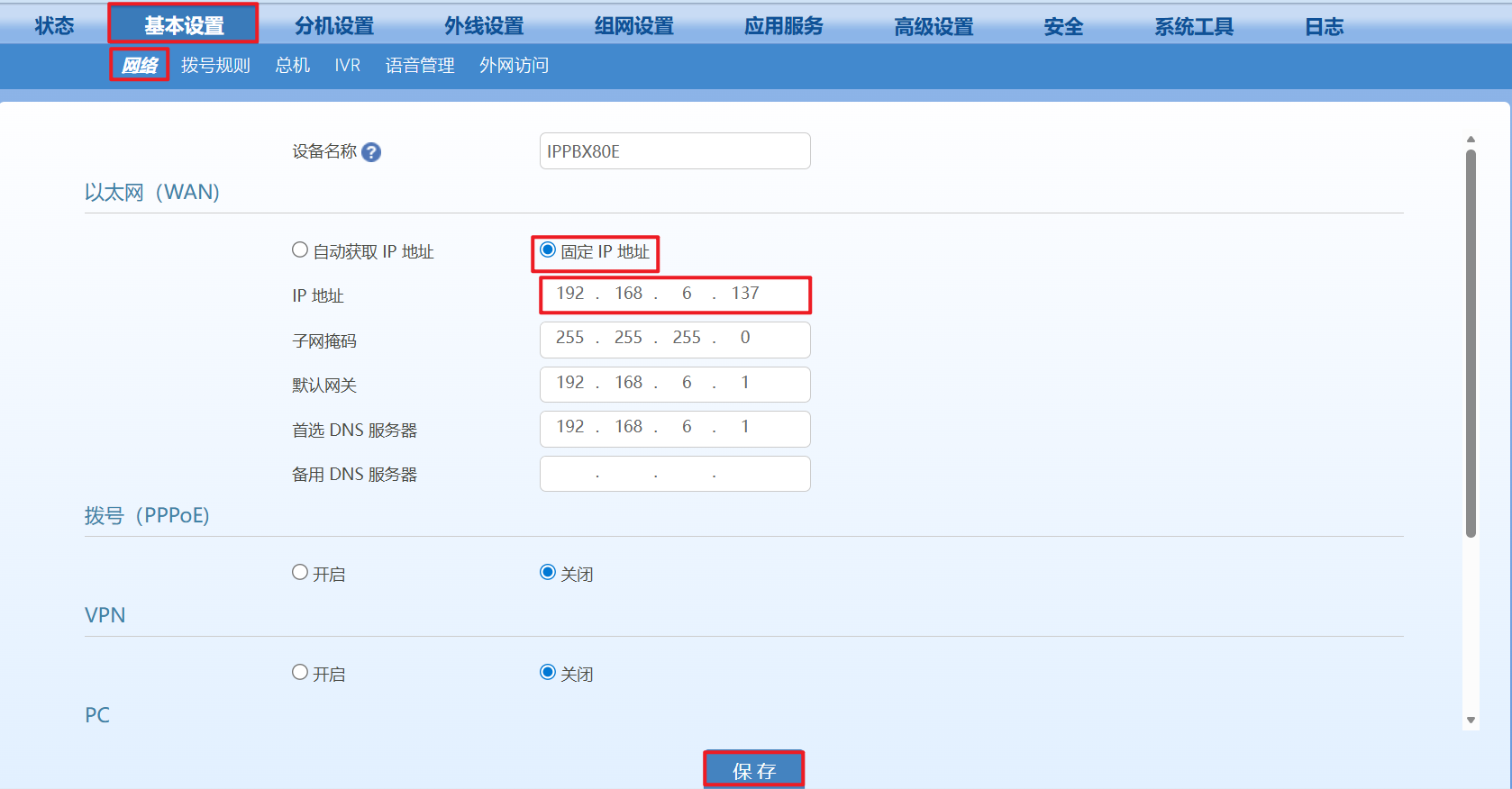
连接方式下拉选择“固定IP地址”,IP地址填写网关IP地址;
例如:192.168.6.137,下面的字段要与网关字段相同,然后点击“保存”
3、外线设置---SIP外线
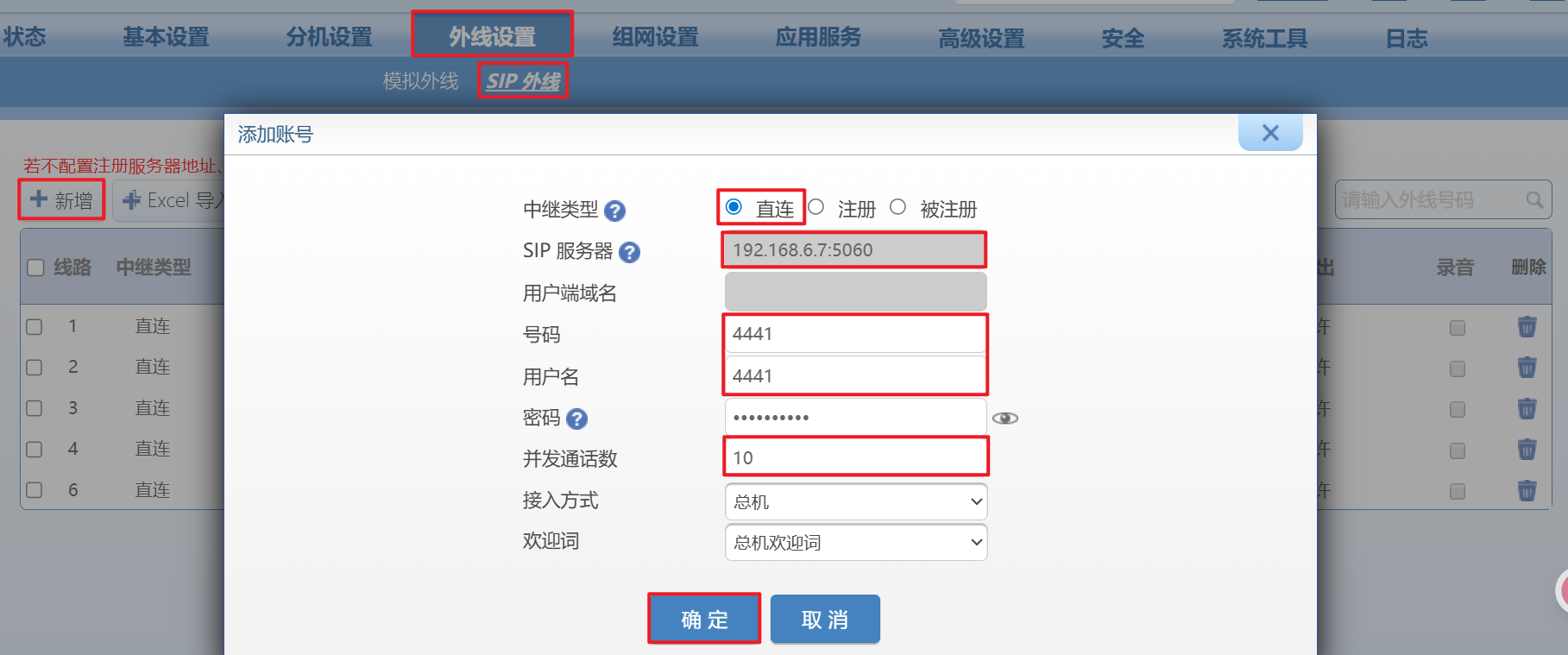
举例:
中继类型:直连;
SIP服务器是华为eSpace的IP地址,如:192.168.6.7
号码:4441
用户名:4441
并发通道数为10(可以自己设置)
密码:自己常用密码即可
确定保存
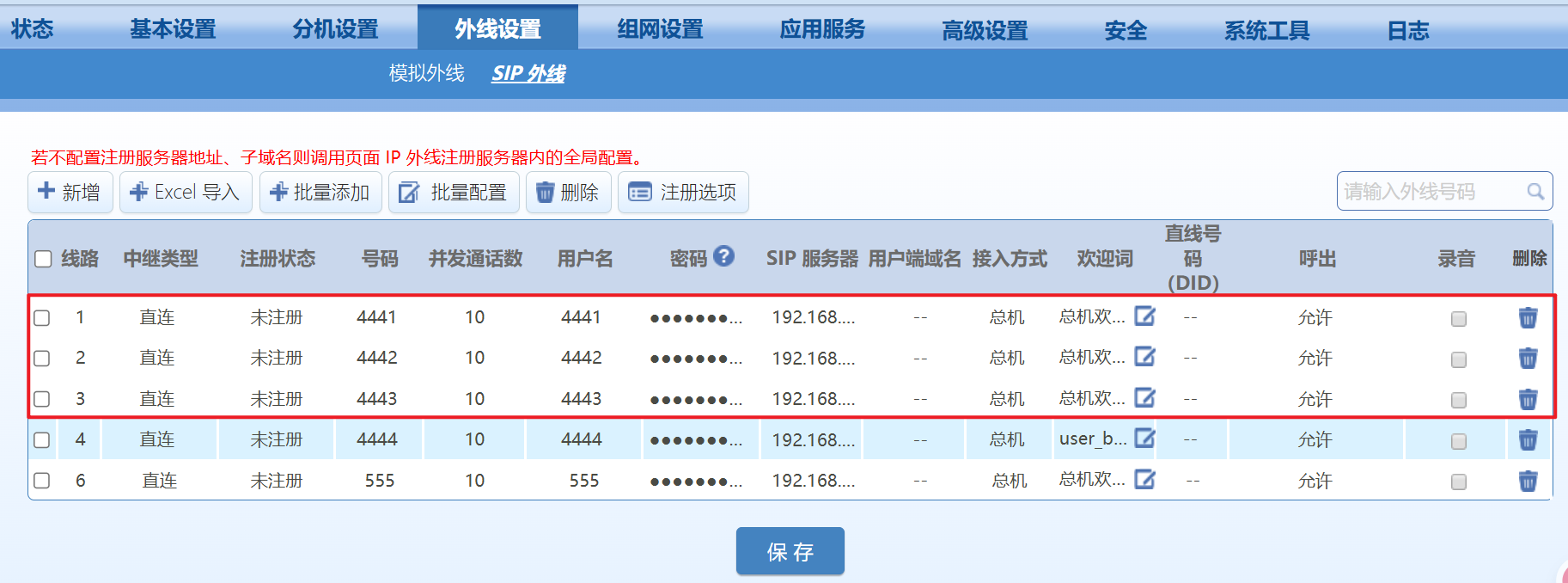
参考4441,再“新增”一条号码为“4442”和“4443”的SIP线路,并发通道数:10
4441用于叫醒、4442用于房态迷你吧,4443用于语音信箱
(并发通道数根据需求设置即可)
如下图所示:
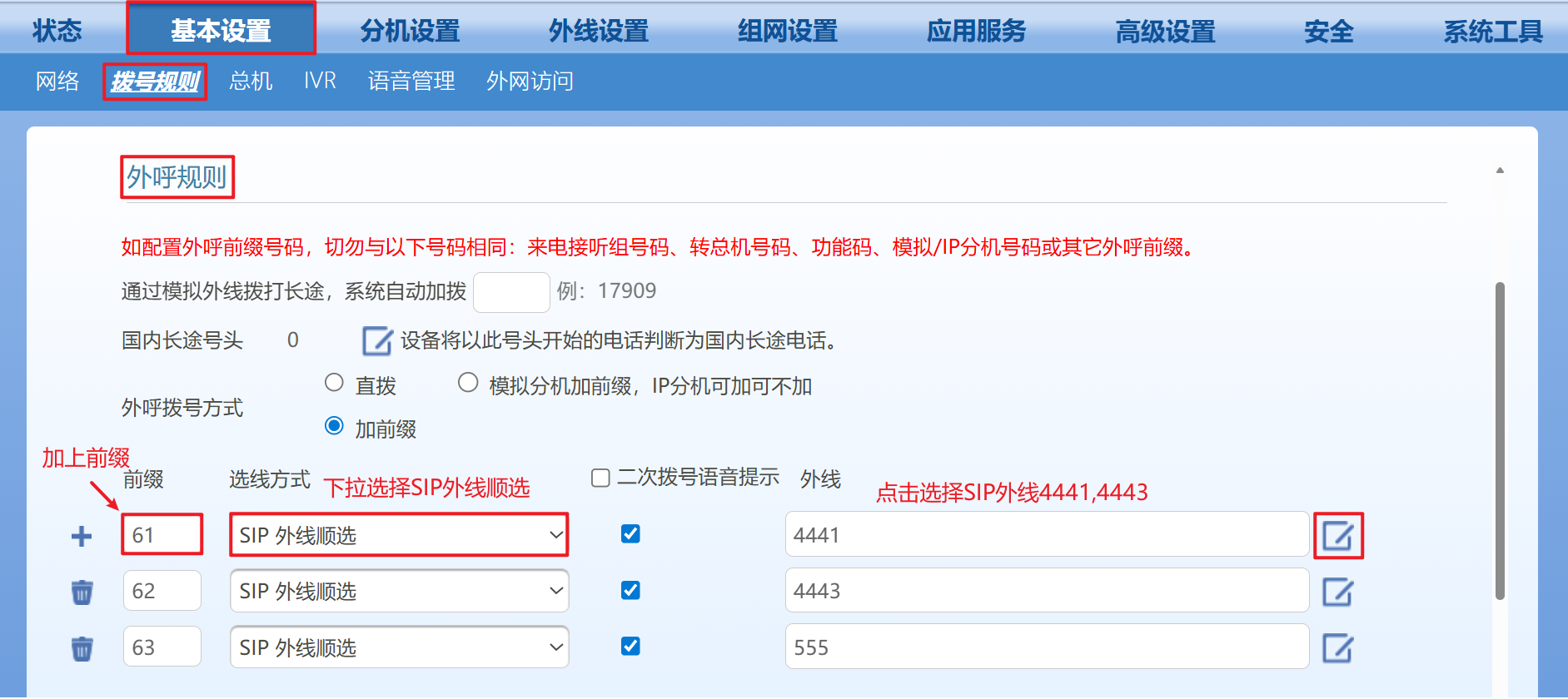
4、基本设置---拨号规则
外呼规则:
下拉选择:“SIP外线顺选”,然后在右边勾选SIP外线线路4441,设置好保存数据
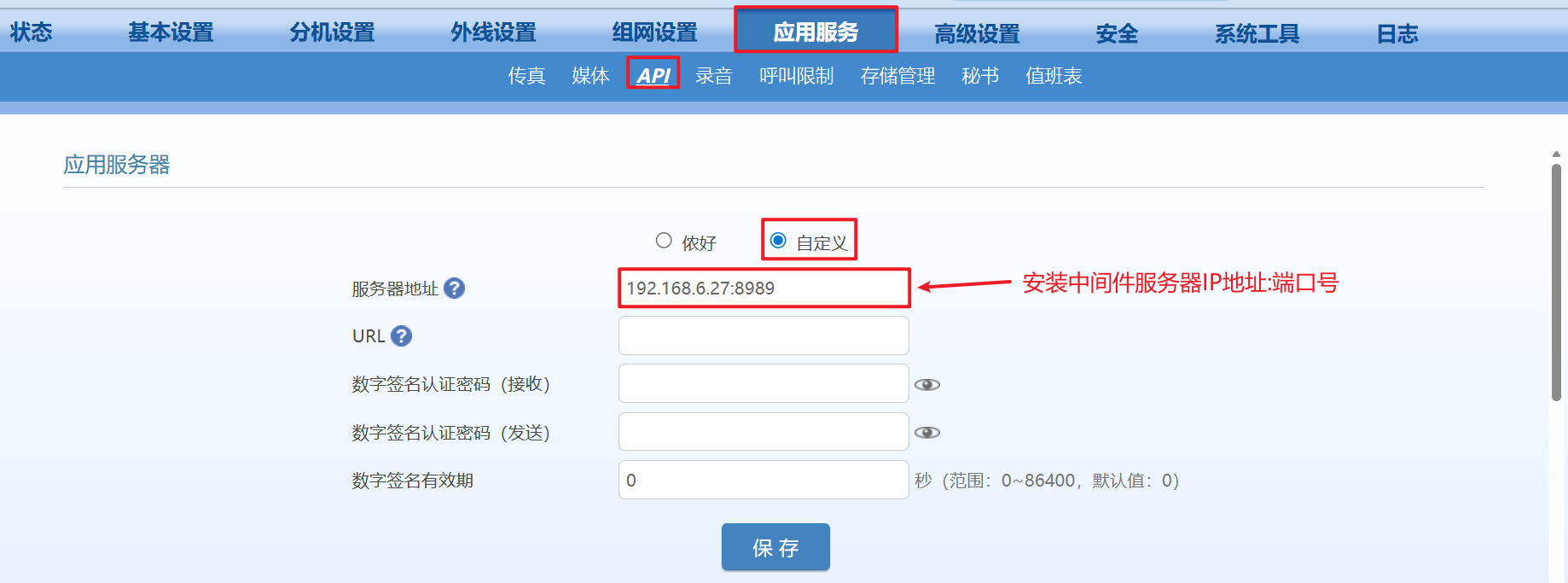
5、应用服务---API
服务器地址是安装中间件服务器IP地址加端口号8989
如:192.168.6.27:8989
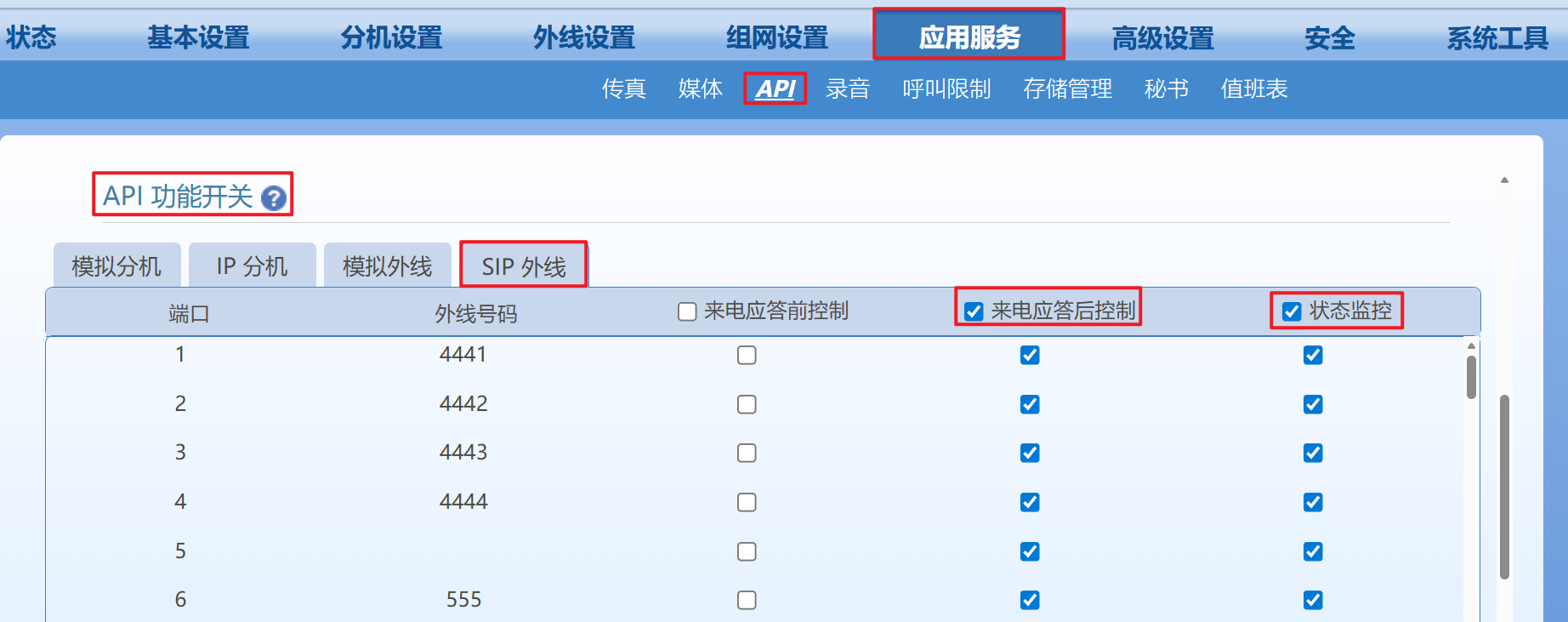
设置下面的API功能开关
点击下面的SIP外线,把来电应答后控制和状态监控都选上,然后保存
6、分机设置---IP分机(语音信箱)
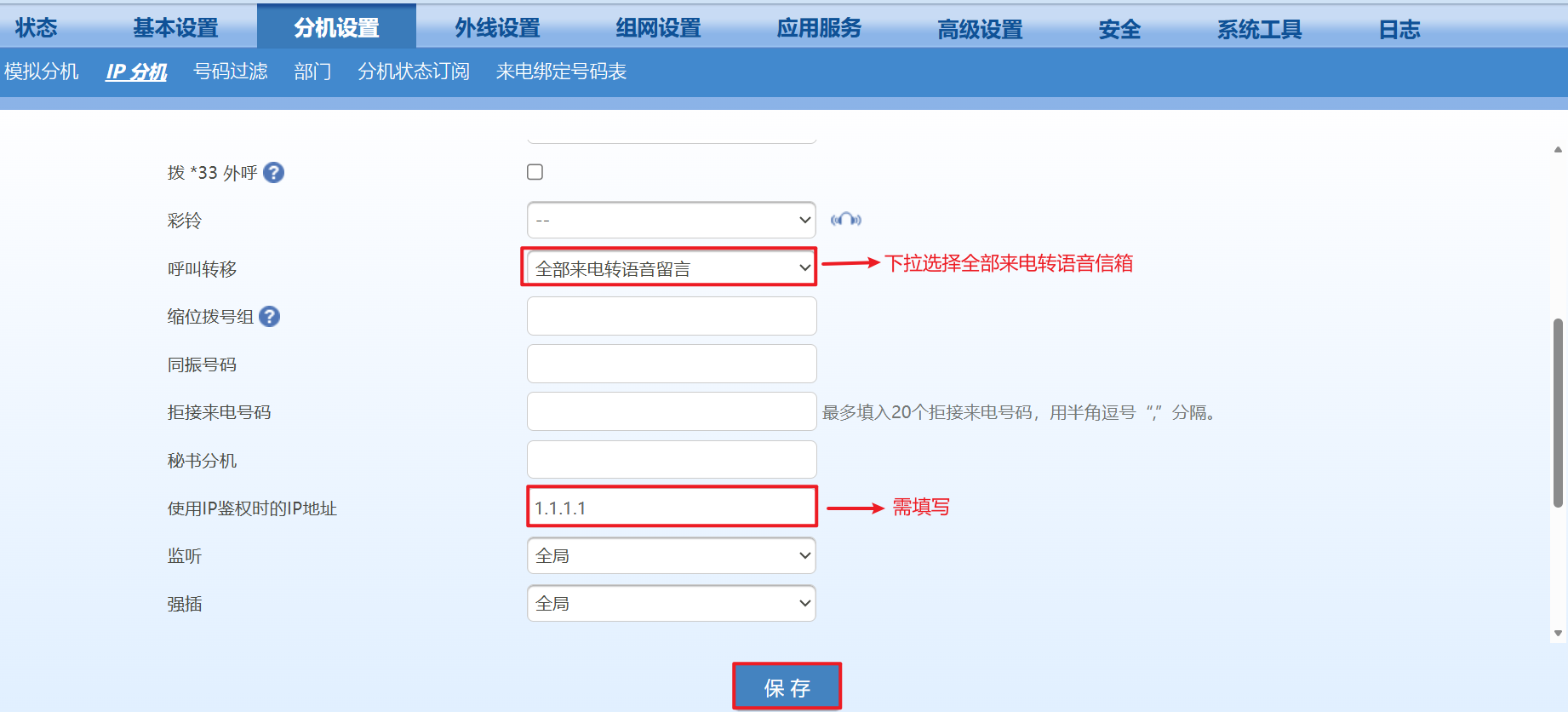
新建一个IP分机的号码修改为:8888
使用IP鉴权时的IP地址修改为:1.1.1.1(目的是使该分机号永久在线)
设置后当华为eSpaceU1900上的分机号码无人接听或忙线时即会转移至此语音信箱
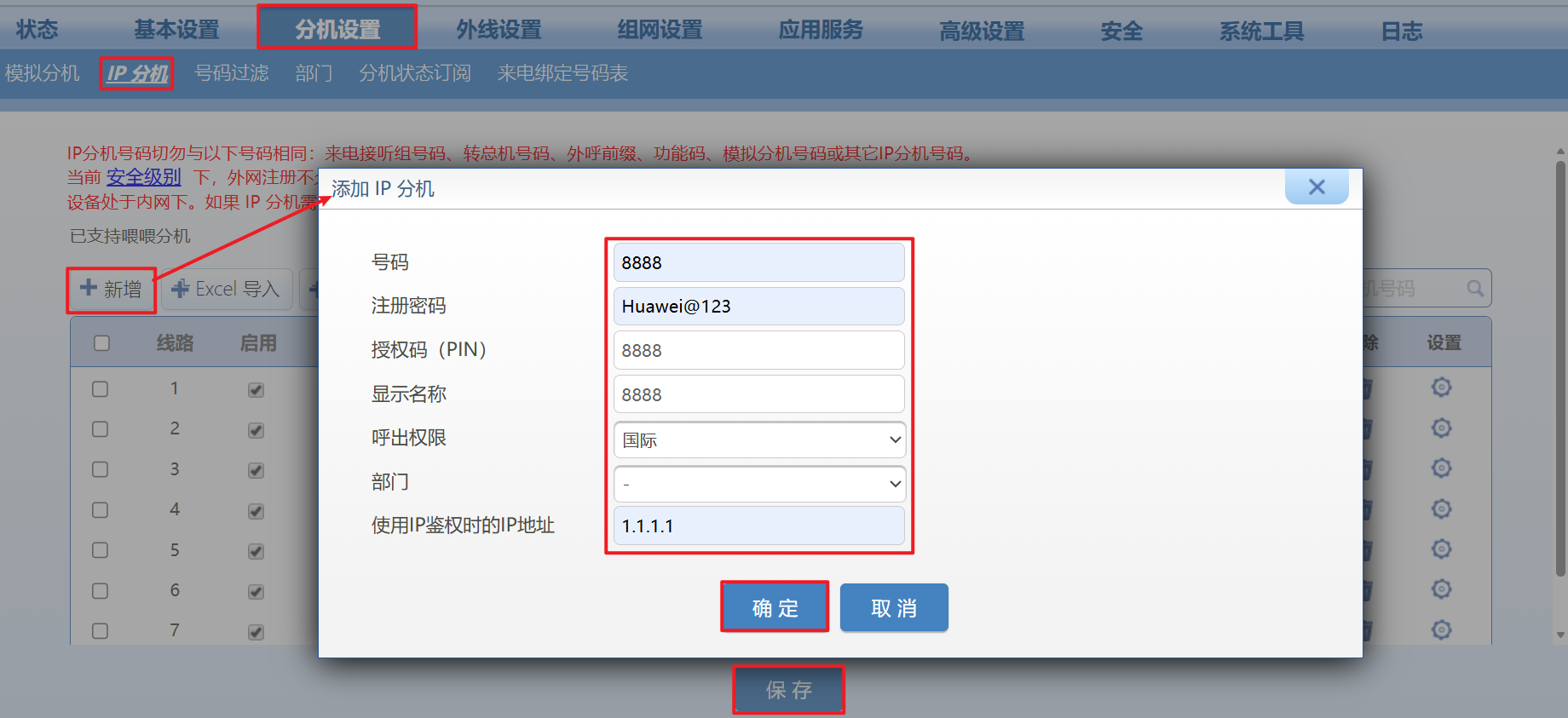
再点击“设置”,按下图修改
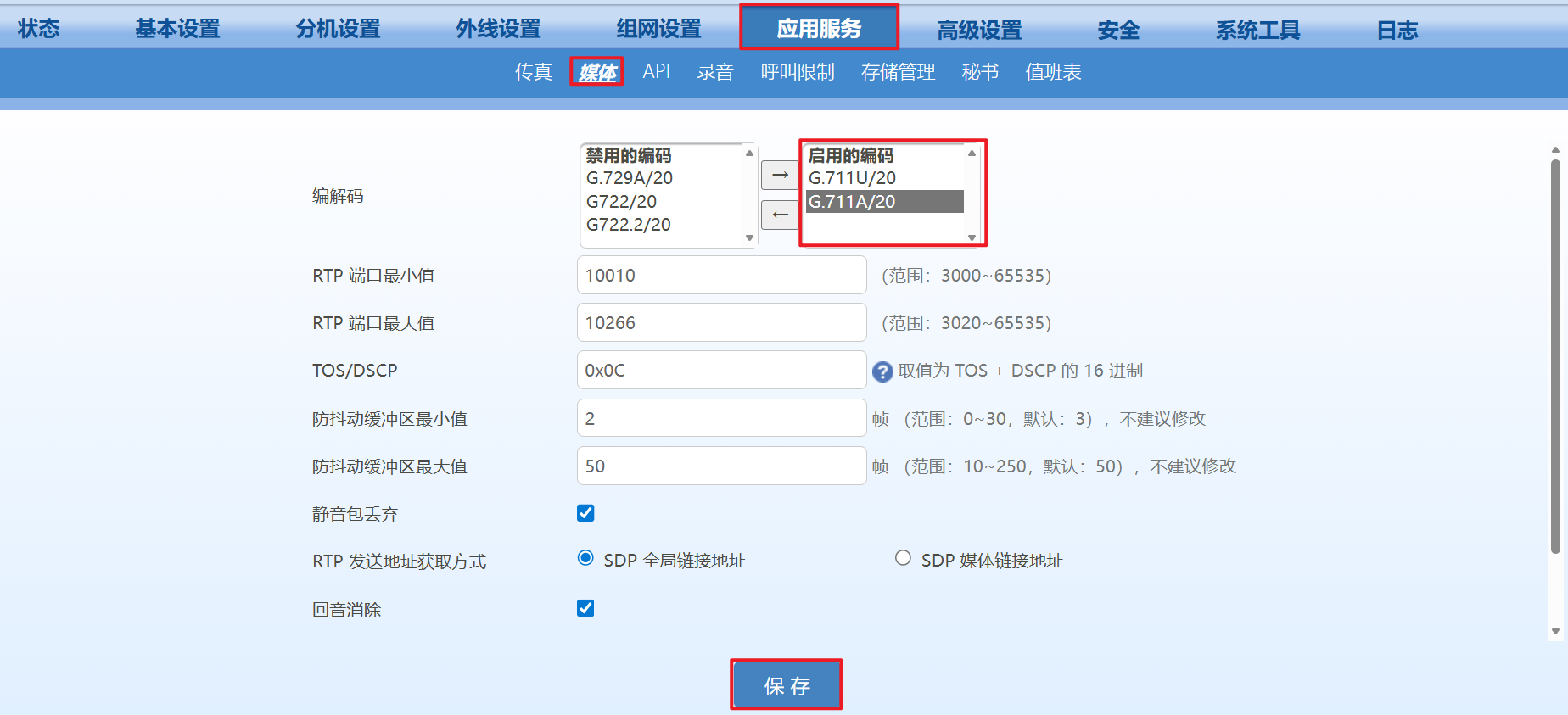
7、应用服务---媒体(语音信箱)
编解码修改为:G.711U/20,G.711A/20(使留言声音更清晰)
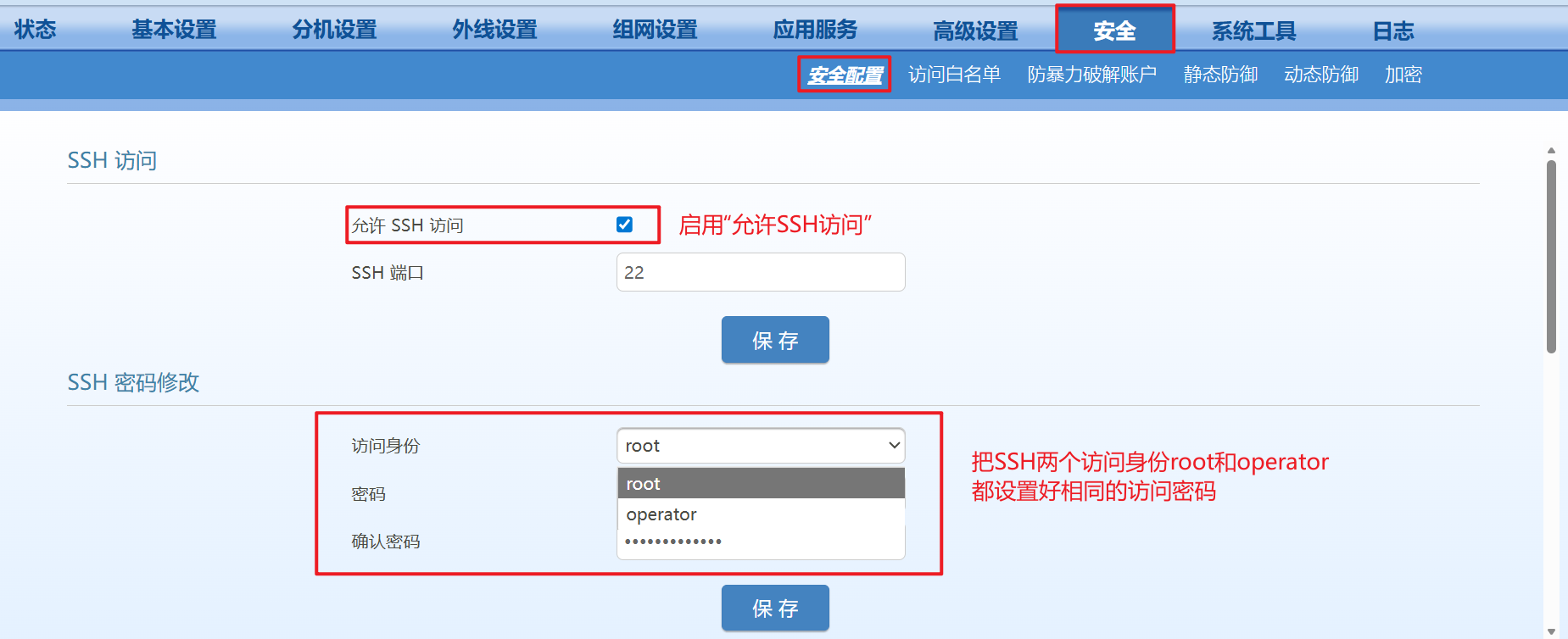
8、安全---安全配置
勾选启用“允许SSH访问”
并把SSH两个访问身份root和operator都设置好访问密码(两个访问身份密码最好一致)
举例如下图所示:
三、交换机通讯管理系统
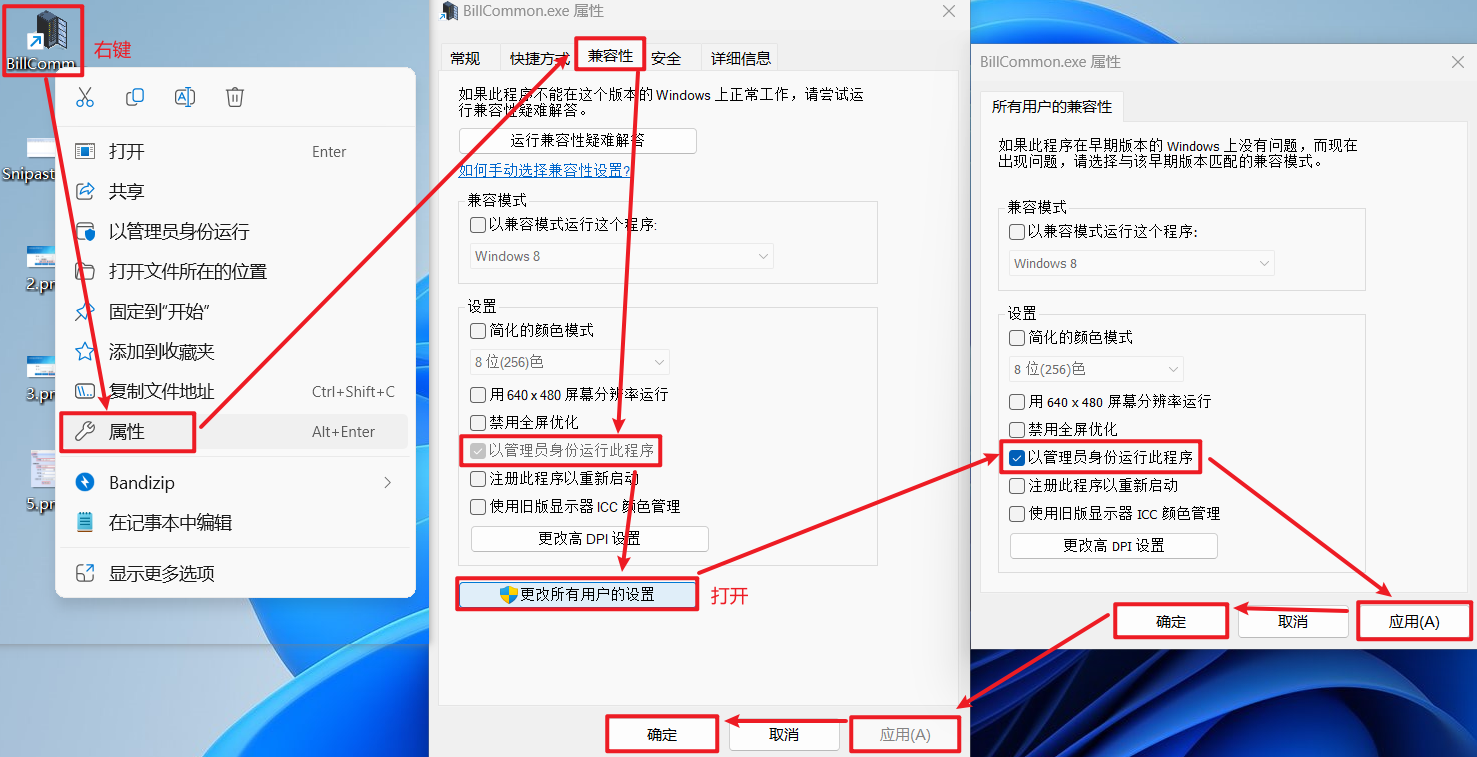
打开“中间件基础管理系统”所安装的“BillCommon”,并对其进行设置
注意:在打开之前,右键单机“BillCommon”选择“属性”---“兼容性”---勾选“以管理员身份运行”,操作如下图:
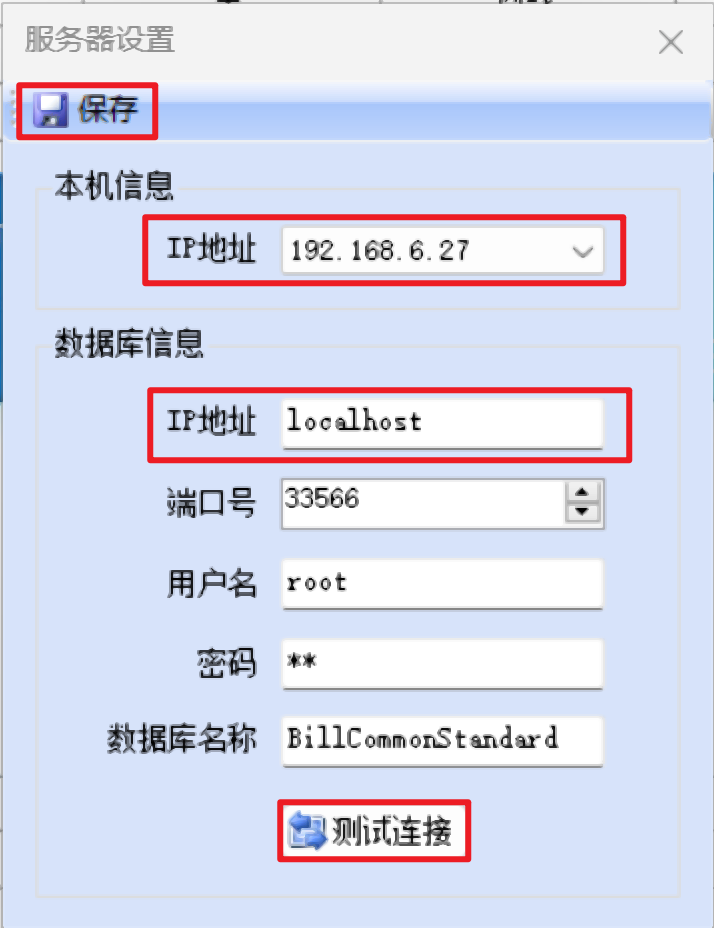
1、服务器设置
本机信息-IP地址,例如:192.168.6.27(是安装软件的服务器IP地址)
注:此IP地址要与IPPBX地址互联互通
数据库信息-IP地址:localhost,测试连接---成功---保存
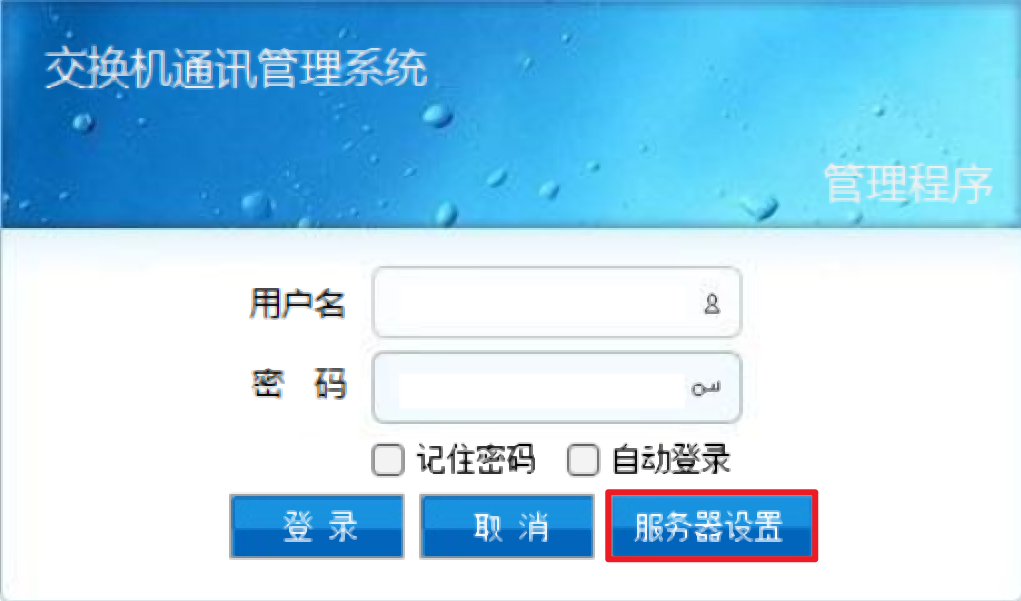
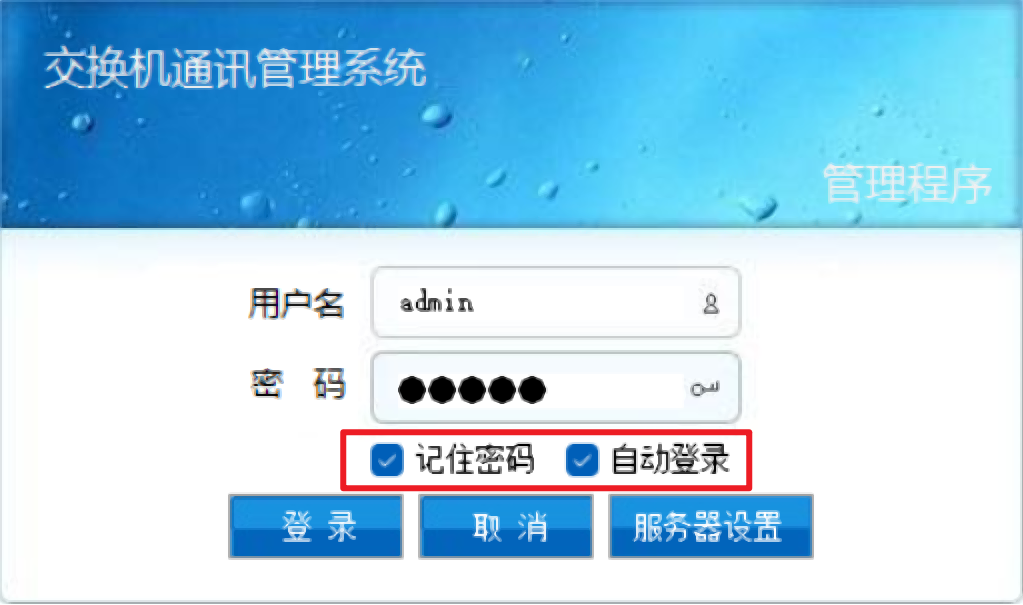
2、配重登录页面
(1)用户名:admin,密码:88888
选上记住密码和自动登录,点击登录
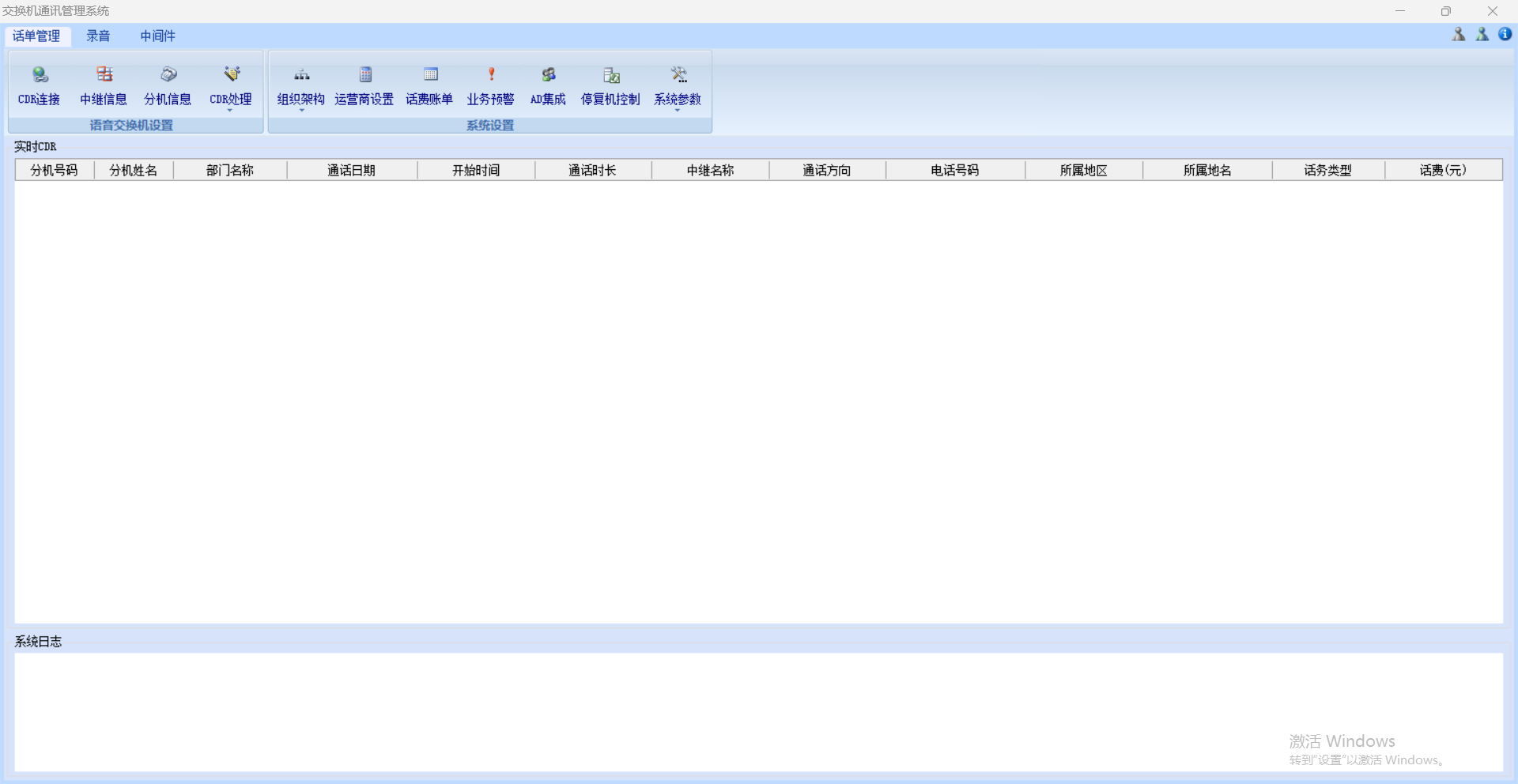
(2)下图为管理端首页面
3、系统设置
(1)资费参数
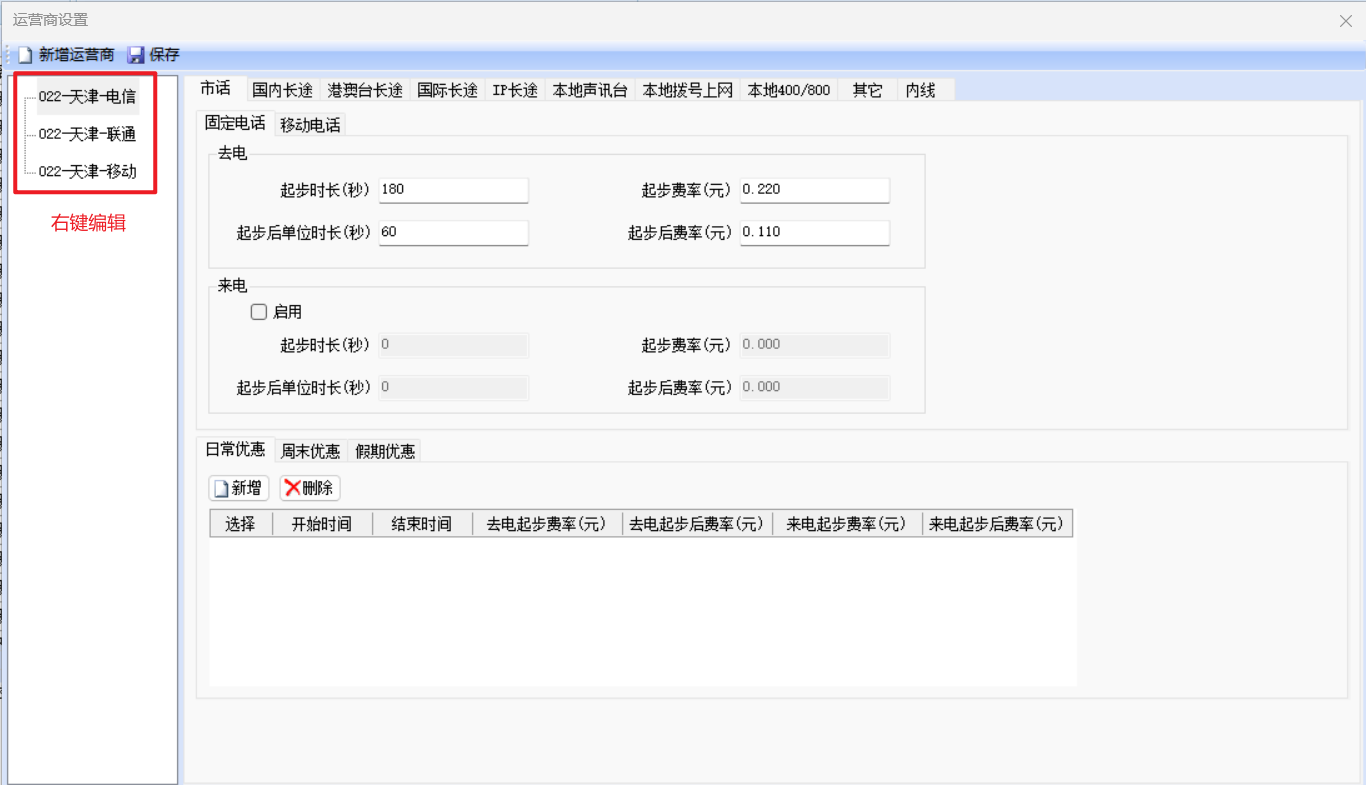
运营商设置,默认区号是北京,可以右键修改,下拉列表选择区号或手动输入。例如:
(2)出局码设置
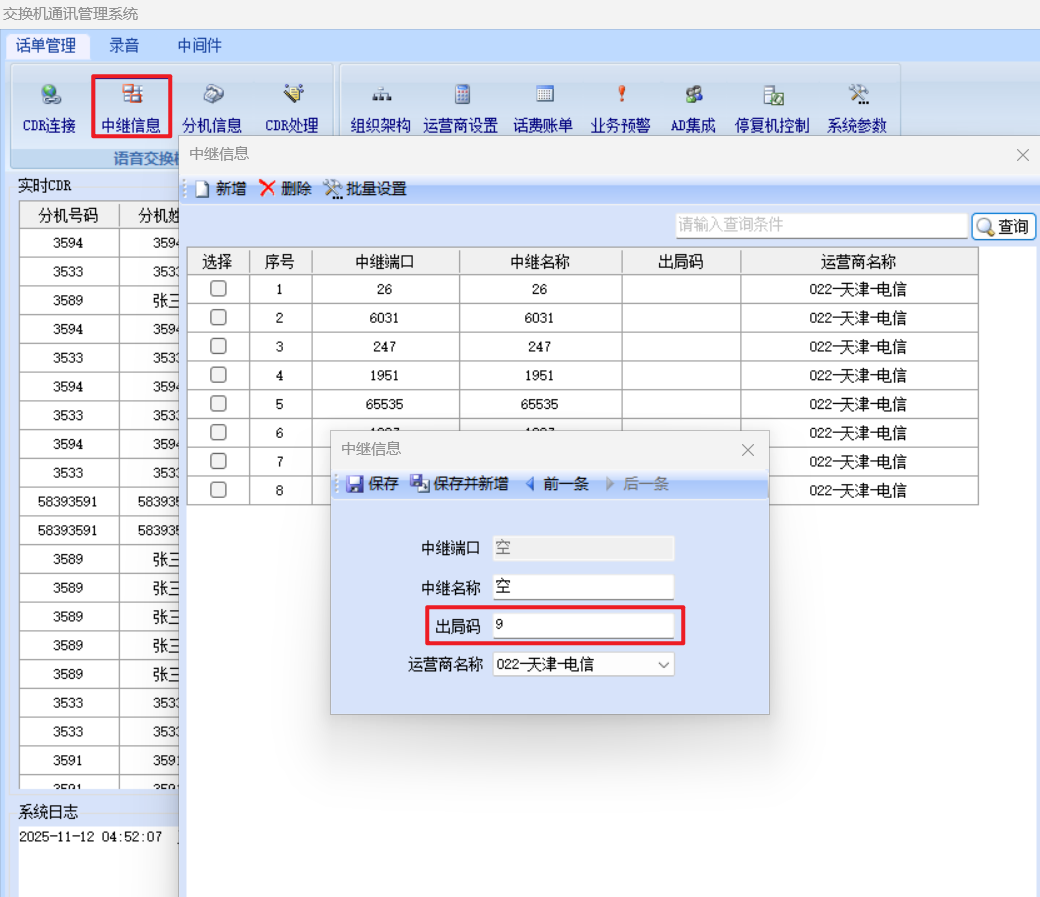
点击中继信息,程序默认是9,需要修改,点击出局码修改,然后保存即可
4、交换机设置
(1)交换机计费开通相关调试方法,点击“帮助文档”。
(2)恢复通讯设置的初始值,点击“恢复默认”。
(3)开通Bill (仅限华为交换机使用)
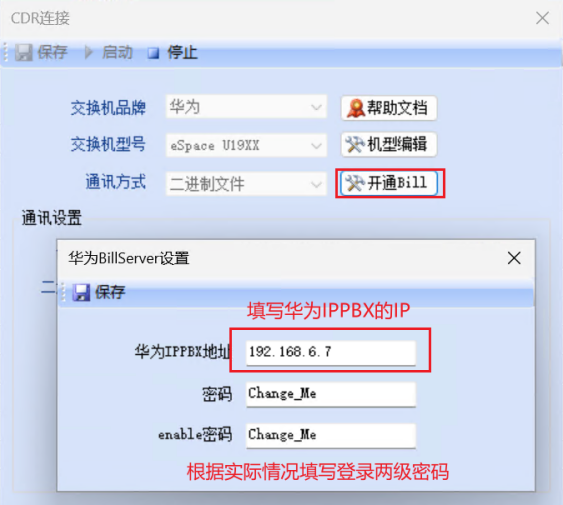
可以直接在软件上设置开通华为CDR Server获取话单
点击“开通Bill”,填写华为BillServer信息
华为IPPBX地址:填写实际的华为交换机IP地址
二级密码:根据实际情况输入登录的两级密码
然后点击“保存”
举例如下图所示:
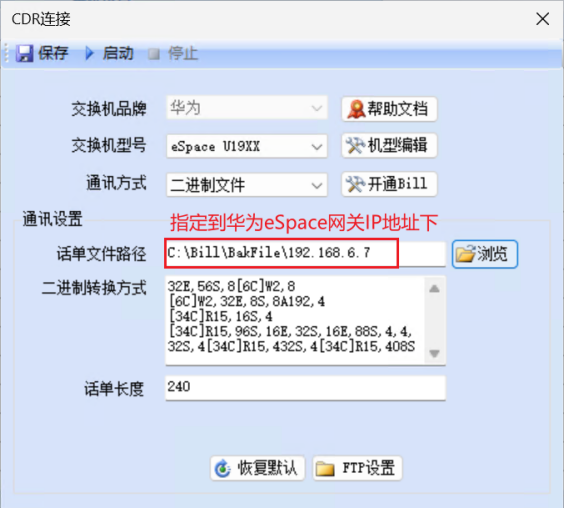
(4)设置参数说明(华为)
交换机品牌:华为
交换机型号:eSpace19xx
话单文件路径:需要指定到eSpace网关IP地址
(5)点击“保存”---然后“启动”
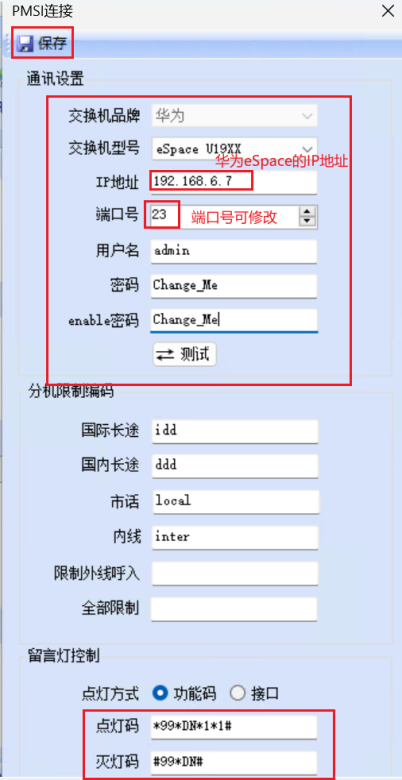
5、PMSI连接
设置参数说明(以华为举例说明):
交换机品牌:华为;
交换机型号: eSpace19xx;
IP地址:华为eSpace1900的网关IP,如:192.168.6.7
端口号:软件默认22(可以修改)
用户名:admin;
密码:Change_Me;(根据实际密码填写)
enable密码:Change_Me;(根据实际密码填写)
分机限制编码:(注:当有话务台时,分机等级需要加上和华为U19出局设置的自定义权限一致;目的是当客房分机设置内线时,可以打进话务台)
国际长途:idd|cus1
国内长途:ddd|cus1
市话:local|cus1
内线:inter|local
点击“测试连接”显示“测试连接成功”点击“保存“
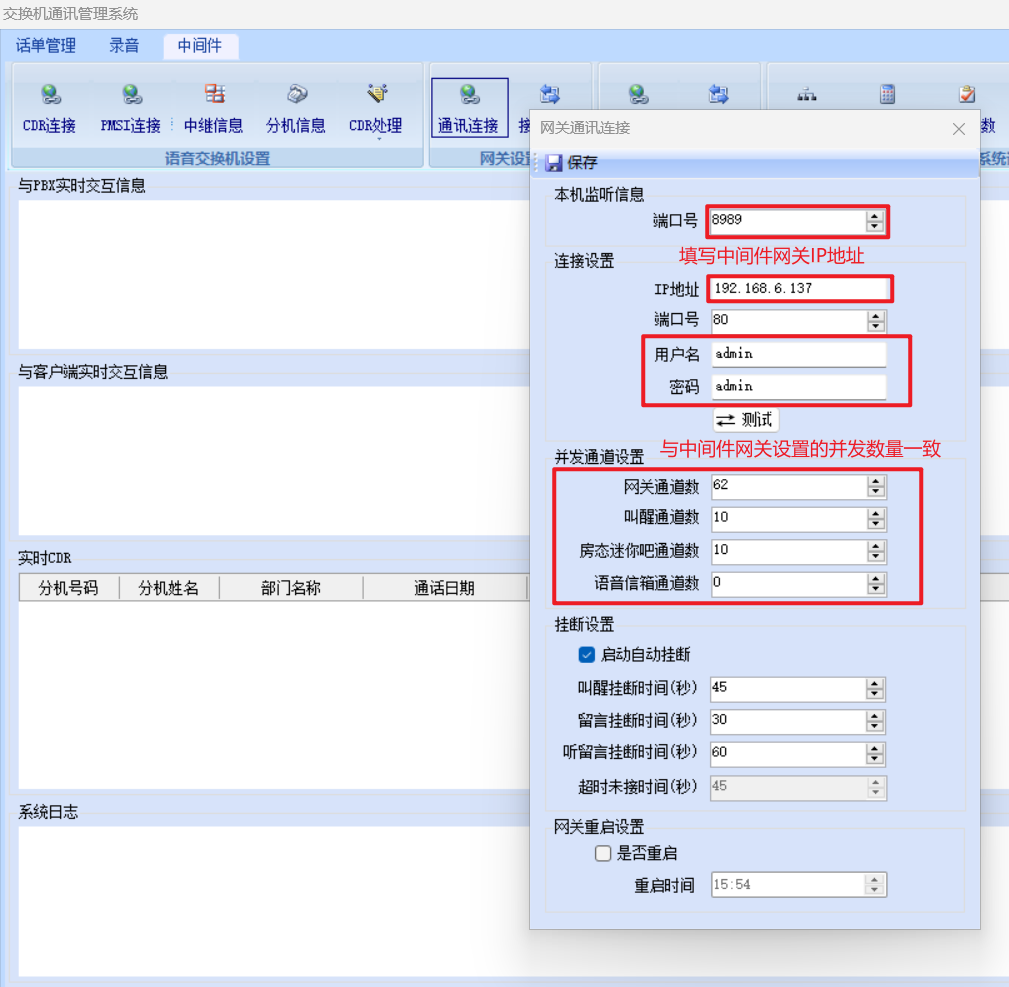
6、网关设置---通讯连接
端口号:8989,与网关端口号一致
IP地址: 192.168.6.137 是网关IP地址
用户名:admin
密码:Change_Me(密码如果修改了,在页面也需要修改;)
并发通道数需要和网关设置的一致
测试连接---成功---保存 即可
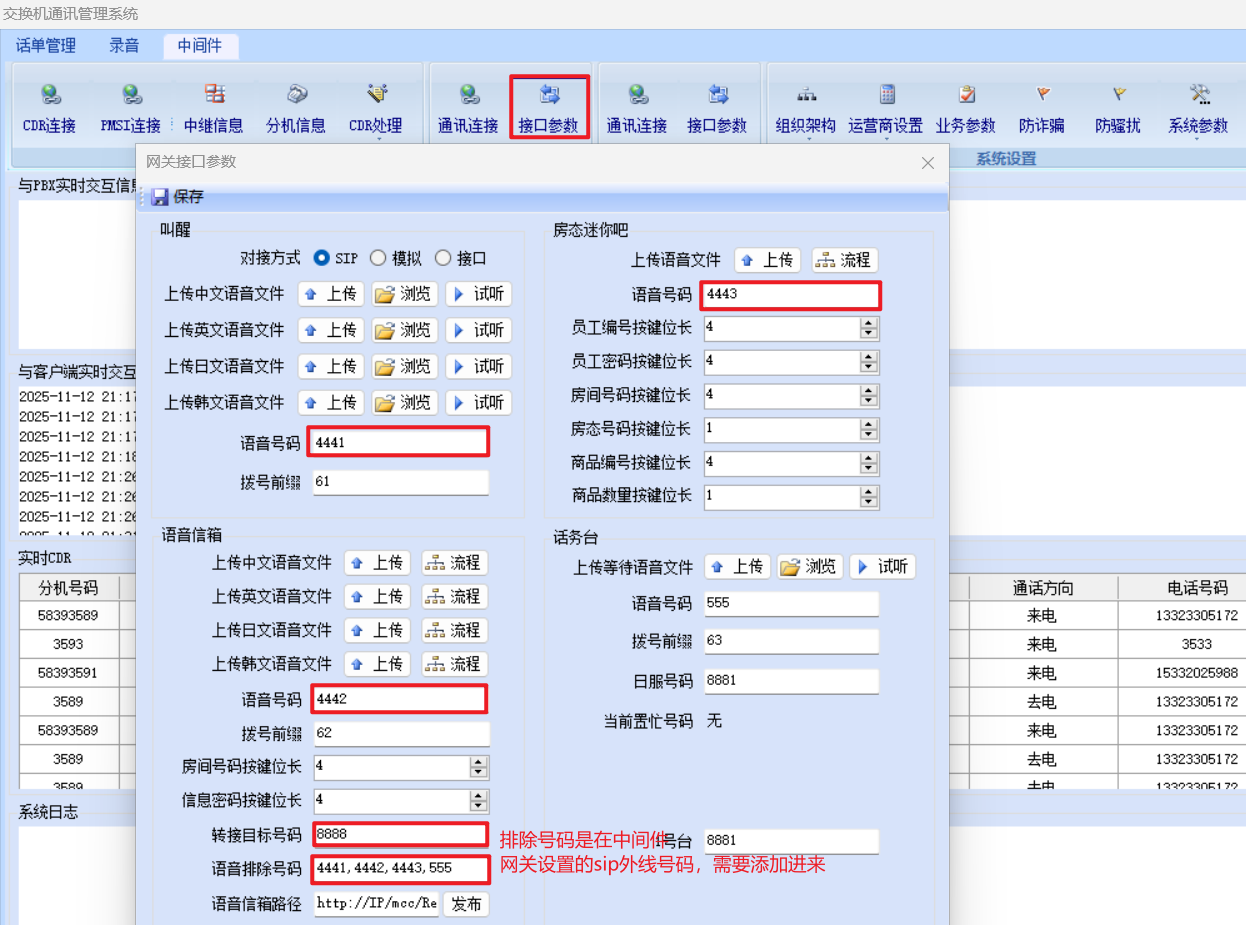
7、网关设置---网关接口参数
叫醒,语音信箱和房态迷你吧的语音号码需要和网关中设置的一致;
语音信箱中转接目标号码为语音信箱的分机号码
房间号码需要与酒店实际的房间号码一致
语音排除号码:填写网关SIP外线号码(包括叫醒语音号码,房态迷你吧语音号码,语音信箱语音号码)
如在中间件网关设置前缀,需要把相应的前缀填写上
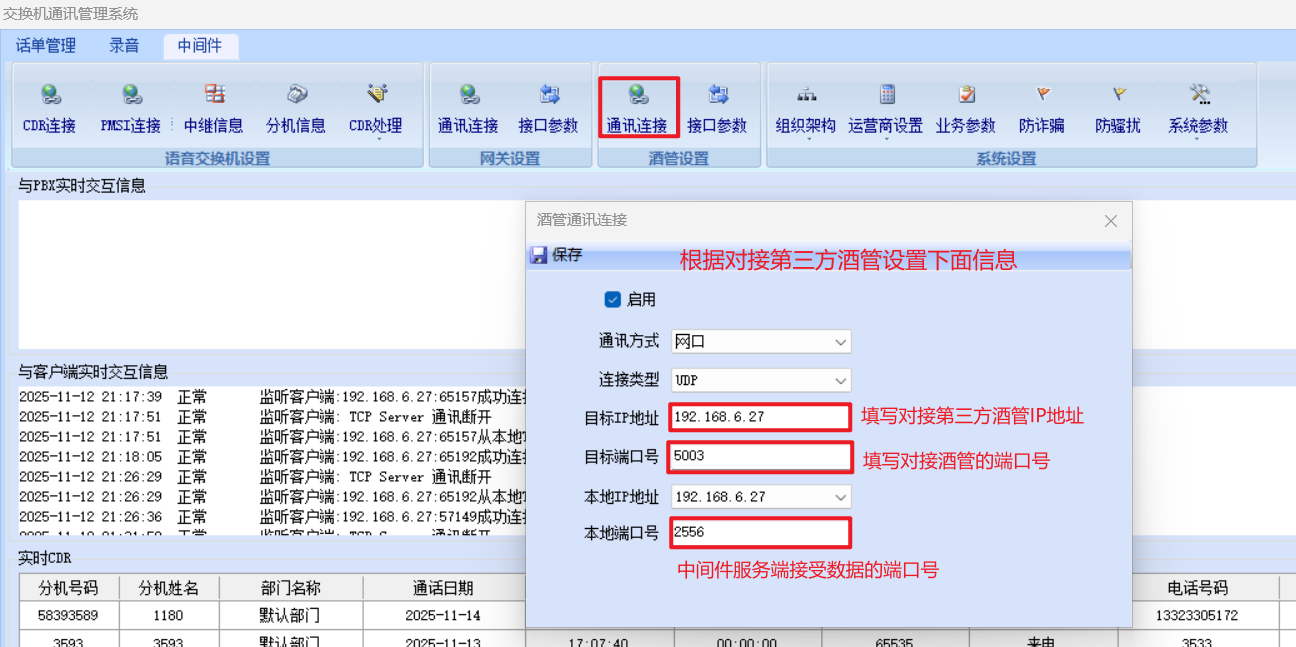
8、酒管设置---通讯连接
酒管设置对接的是对端酒管第三方通讯地址
首先勾选“启用”
根据对端酒管第三方通讯连接需求设置连接信息
通讯方式:根据需求选择,有网口、串口、文件
连接类型:根据对端系统所定,支持UDP、TCP Client和TCP Server三种方式
地址:填写对端酒管第三方通讯地址
端口号:填写对接酒管的端口号
本地端口号:是中间件服务端接收数据的端口号
举例如下:
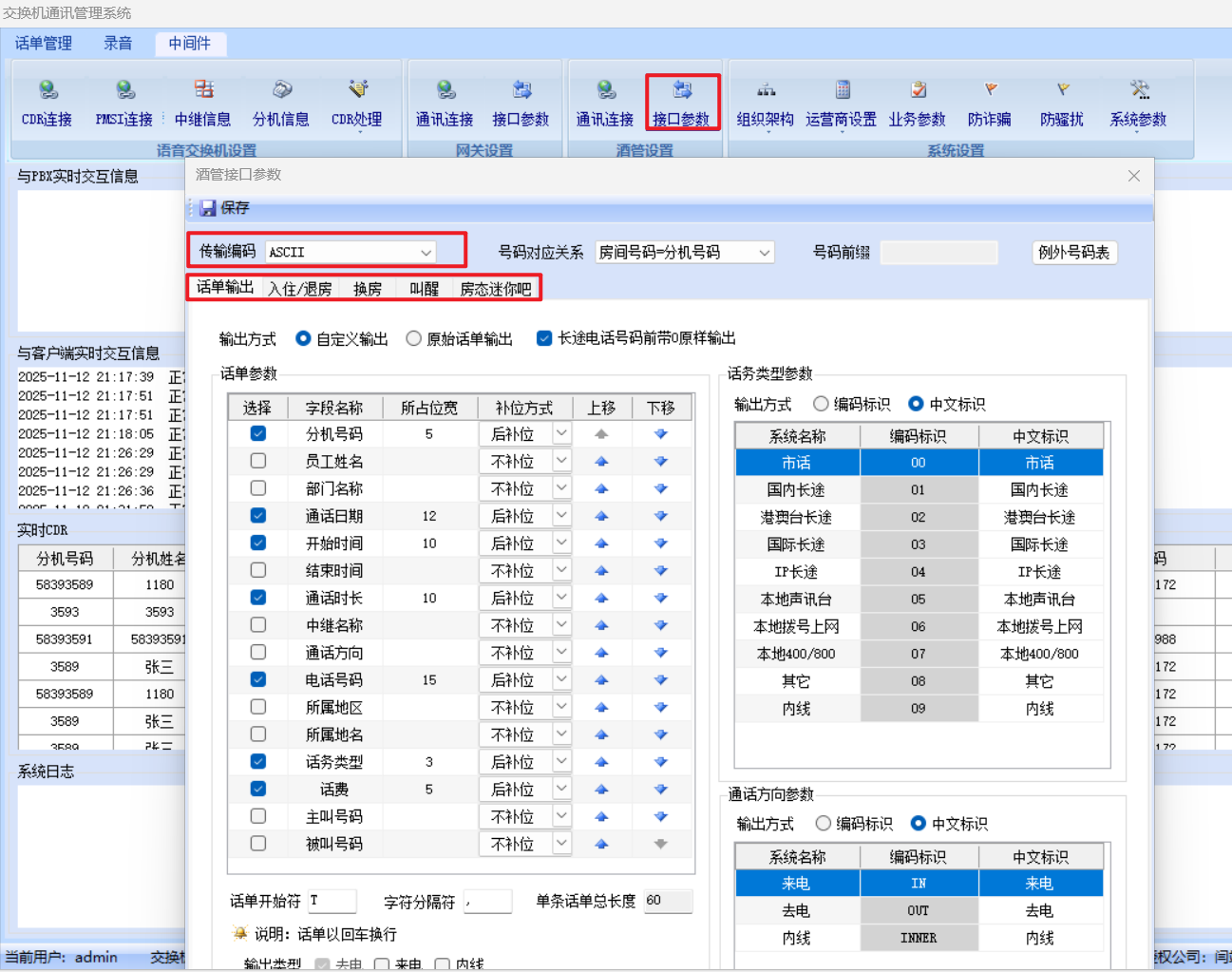
9、酒管设置---接口参数
根据对端酒管第三方设置酒管接口参数
(需要对接参数相关文档请联系技术客服)
如下图:
10、房态迷你吧测试
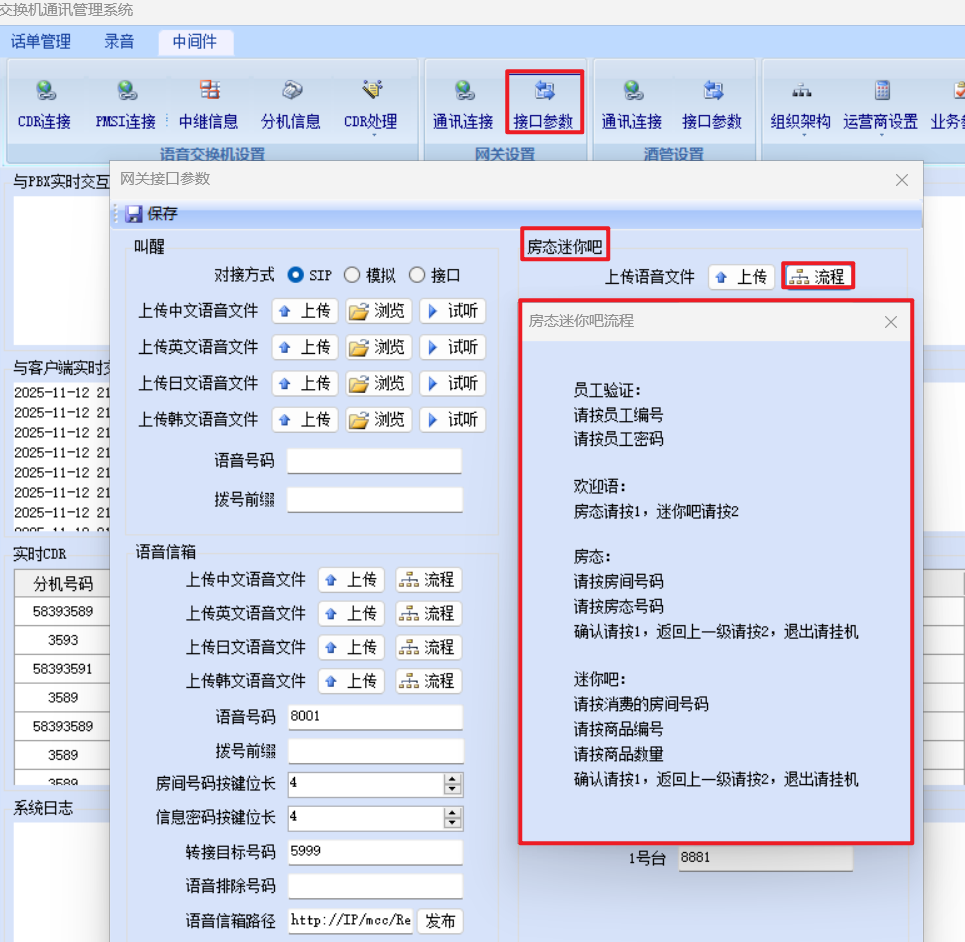
在话机按键步骤可在网关接口参数---房态迷你吧模块中的流程中查看(如下图所示)
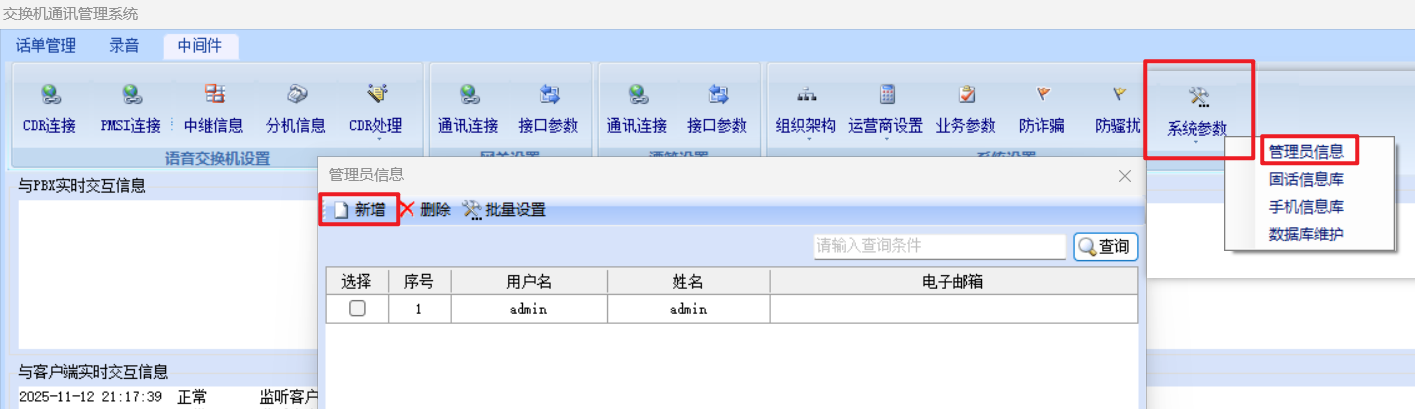
员工编号密码设置:
在系统参数---管理员信息里进行添加
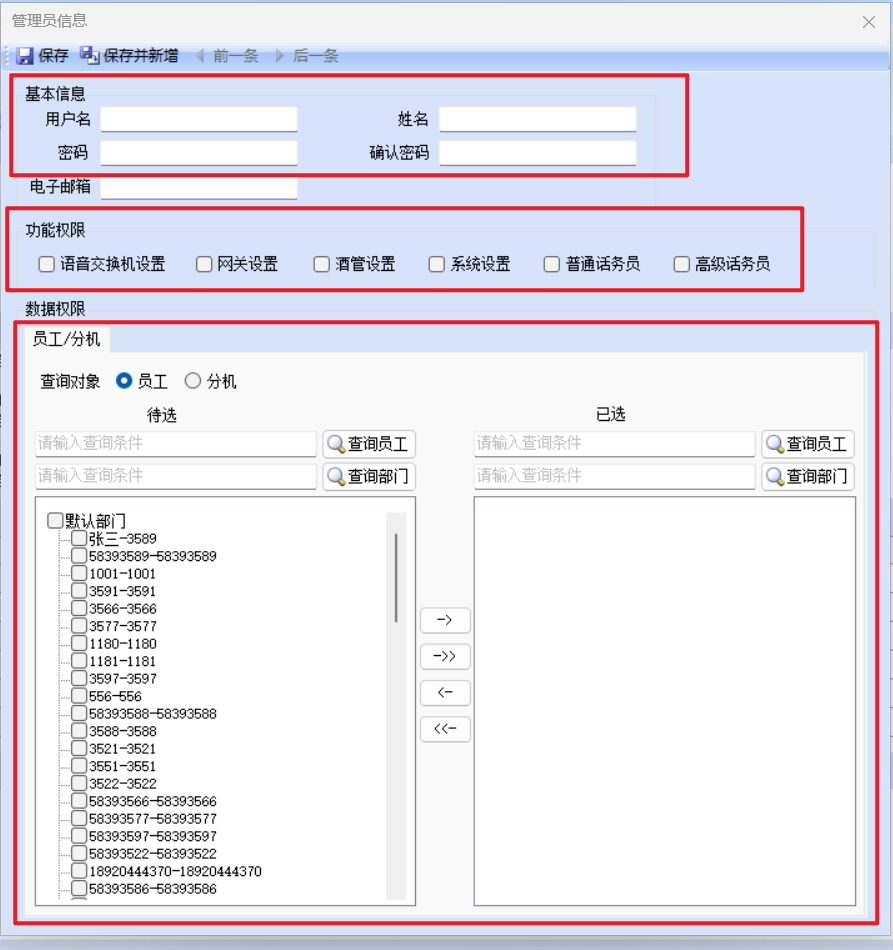
输入员工的基本信息,并且可以根据实际情况添加员工功能权限以及数据权限,填写号后可根据填写信息输入员工编号和密码进行房态迷你吧测试
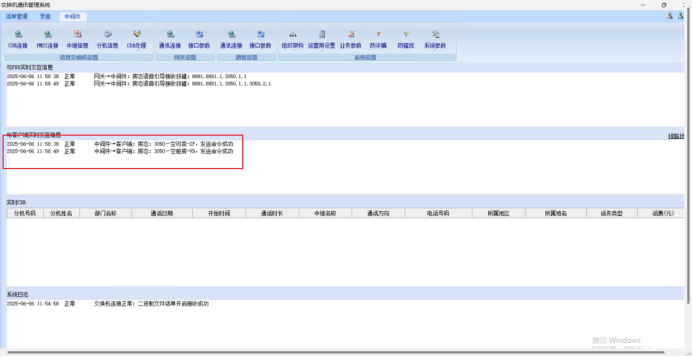
房态:
房态测试:话务台拨打房态迷你吧中所设置的语音号码,拨打成功后,根据话务员提示,根据相关信息进行输入
例如:4441
接收区显示此数据(如下图)即为连接成功
迷你吧:
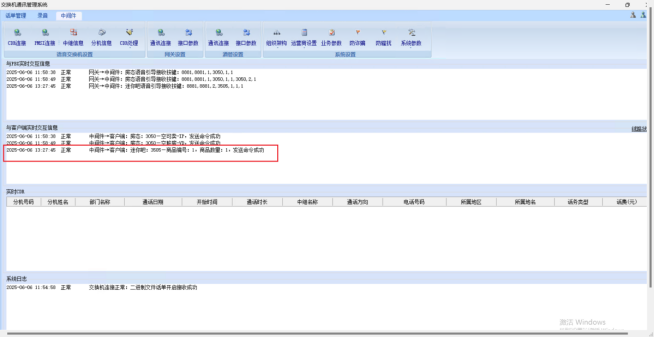
迷你吧测试:话务台拨打房态迷你吧中所设置的语音号码,拨打成功后,根据话务员提示,根据相关信息进行输入
例如:4441
接收区显示此数据(如下图)即为连接成功
四、重启服务
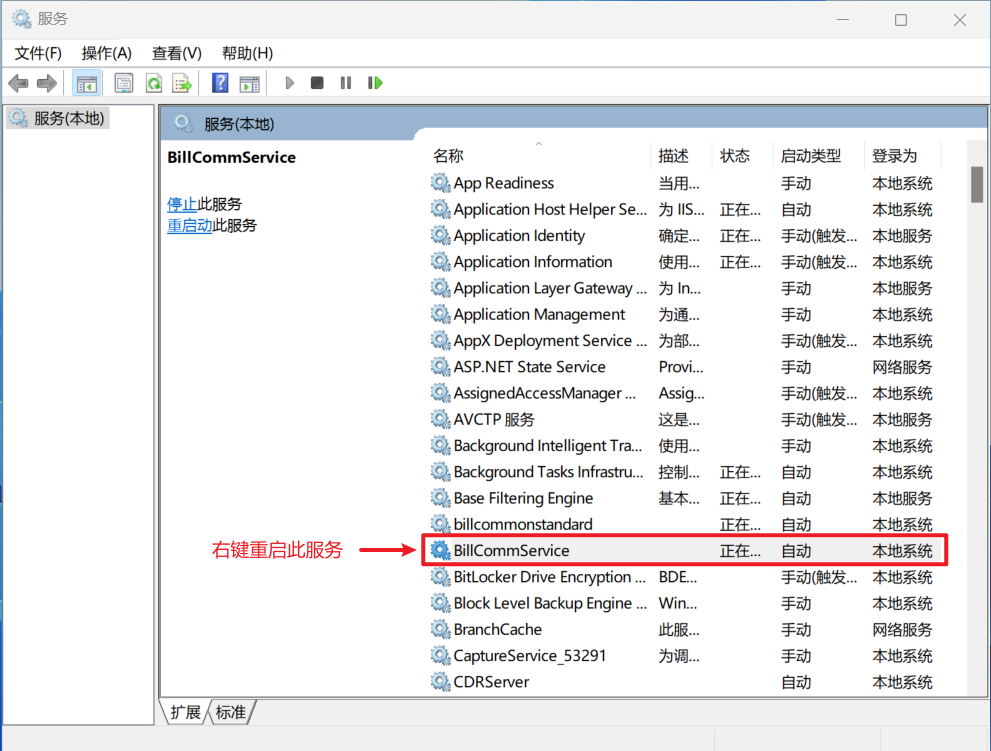
如需使用话费账单,业务预警,AD集成,停复机控制,数据库维护功能时,配置保存好相关参数后,需要重启BillCommService服务
打开服务,找到BillCommService服务,右键点击“重新启动”重启此服务,使相关功能生效
注:(BillCommService服务需要一直运行,话费账单,业务预警,AD集成,停复机控制,数据库维护功能才能正常使用)
截图如下: